
Bild vergrößern mit KI: Fotos und Anime-Bilder

Lade ein JPG-, PNG- oder WebP-Bild hoch, wähle Foto- oder Anime-Modus und einen Faktor von 2× bis 16×, und Super Resolution vergrößert das Bild und liefert es als PNG; bezahlte Ergebnisse lädst du ohne Wasserzeichen herunter. Geeignet für Porträts, Anime-Illustrationen, Produktfotos, Screenshots und Druckvorlagen.

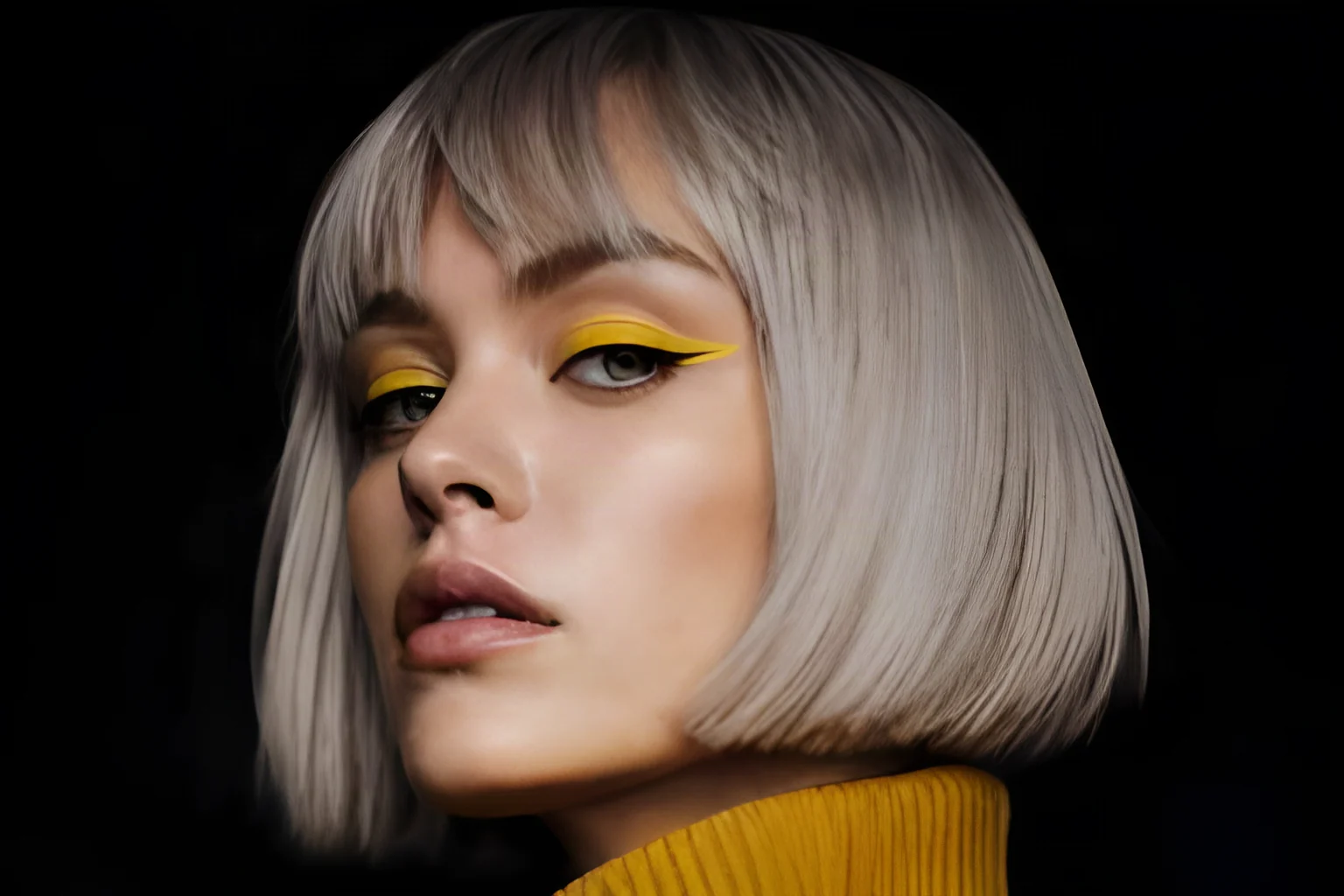
Dasselbe Porträt, mit Super Resolution 2× vergrößert: Haare, Haut und Stoffdetails
Porträt in niedriger Auflösung: Frau mit silbernem Bob und gelbem Eyeliner
VorherNachher
Modus
Vergrößerungsfaktor

Optionale Einstellung für Bilder mit Personen. Bei Bildern ohne Personen aus lassen.

Erfordert gekaufte Credits
Ausgabe
—
Kosten
—
Kostenlos starten
  • Kein Wasserzeichen bei bezahlten Ergebnissen
  • 2× bis 16×Vergrößerungsfaktoren
  • PNG-Ausgabe
  • Ergebnisse bis 34 MP

Funktionen

Super-Resolution-Funktionen: zwei Modi, Gesichtsverbesserung und PNG-Ausgabe

Die Super-Resolution auf dieser Seite bietet zwei Modi, eine optionale Gesichtsverbesserung und einen PNG-Download; die Credit-Kosten siehst du vor jeder Vergrößerung.

Foto- und Anime-Modus für unterschiedliche Bildarten

Super-Resolution im Foto-Modus eignet sich für Kamerafotos, Porträts und Produktbilder, der Anime-Modus für Illustrationen, Manga-Seiten und Game-Art. Wähle den Modus, der zu deinem Ausgangsbild passt, und starte dann die Vergrößerung; beide Modi funktionieren mit jedem Faktor von 2× bis 16×, und für das nächste Bild kannst du den Modus wechseln.

Foto hochskalieren
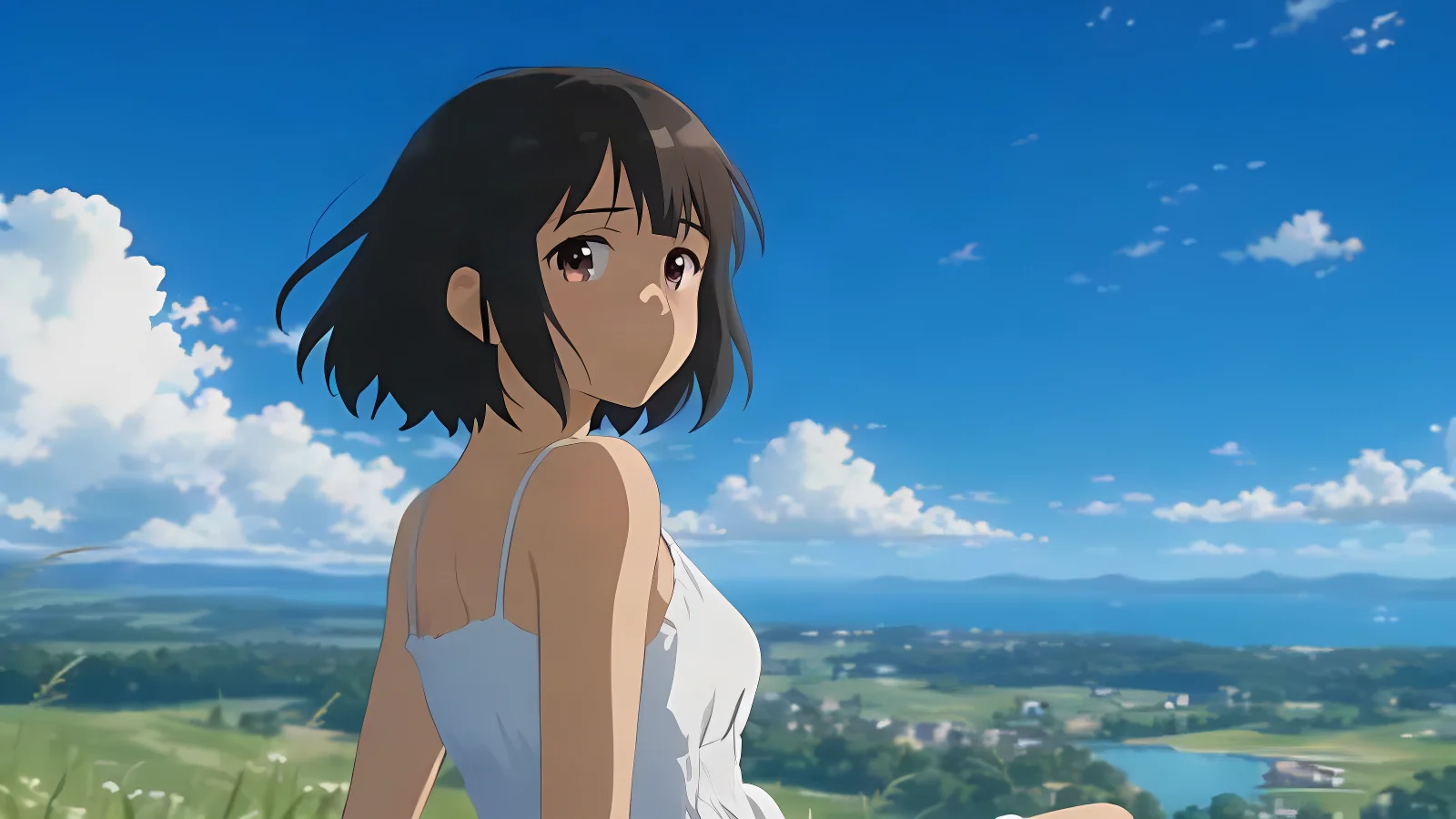
Dieselbe Anime-Illustration, 2× vergrößert: Linien, Haare und Wolken
Anime-Illustration in niedriger Auflösung: Mädchen auf einem grasbewachsenen Hügel unter blauem Himmel
VorherNachher

Gesichtsverbesserung für Porträts und Gruppenfotos

Die Gesichtsverbesserung eignet sich für Bilder mit Personen, etwa Porträts, Familienfotos und Gruppenaufnahmen, wenn du sie durch die Super-Resolution schickst. Lass sie bei Landschaften, Illustrationen und Produktfotos aus, denn dort gibt es keine Gesichter zu verbessern. Mit bezahlten Credits schaltest du die Gesichtsverbesserung frei, und die Zeile „Kosten“ zeigt ihre Credits an, bevor du auf „Hochskalieren“ klickst.

Porträt hochskalieren
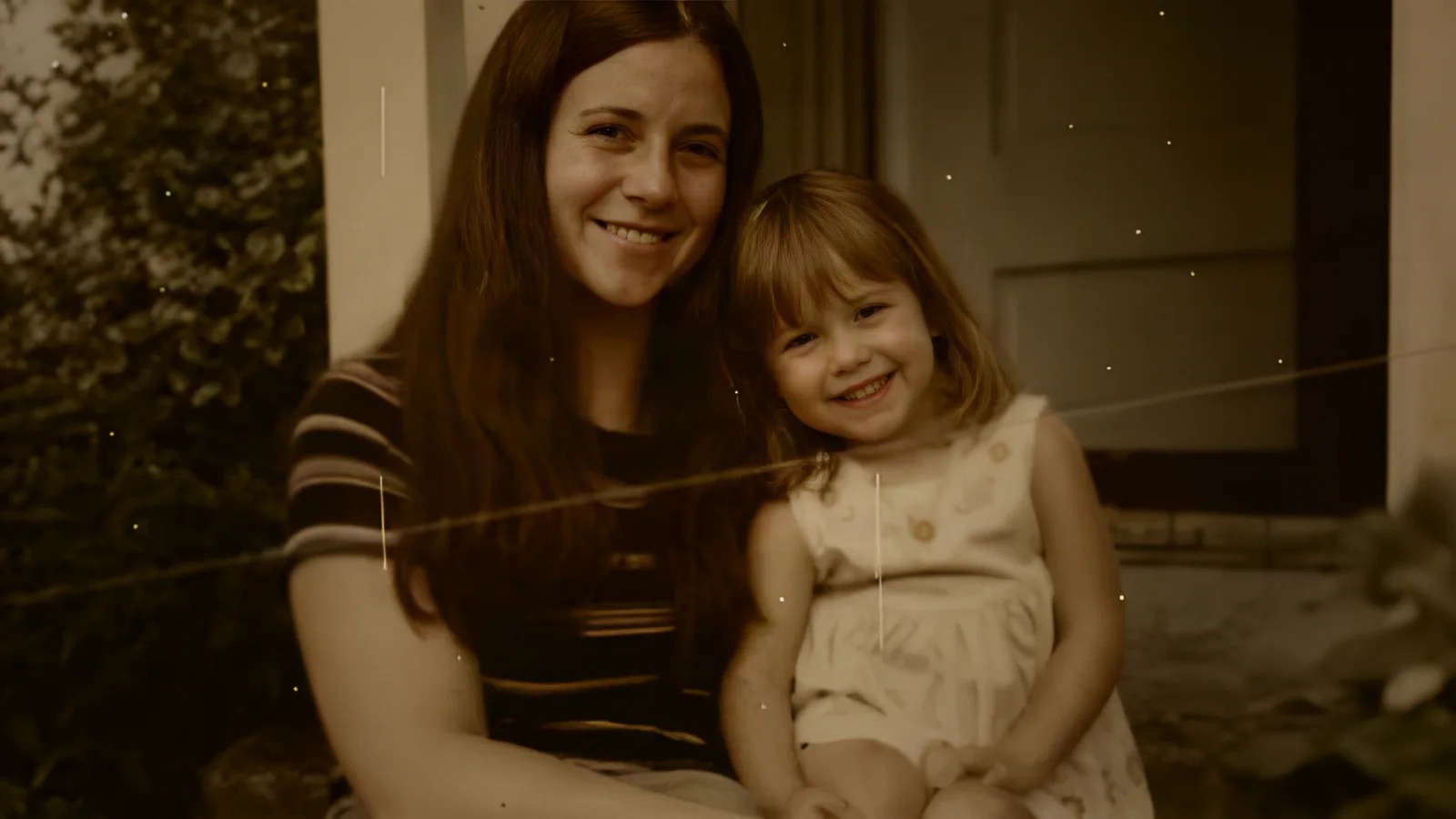
Dasselbe Foto, 2× vergrößert mit aktivierter Gesichtsverbesserung: Gesichter und Stoffdetails
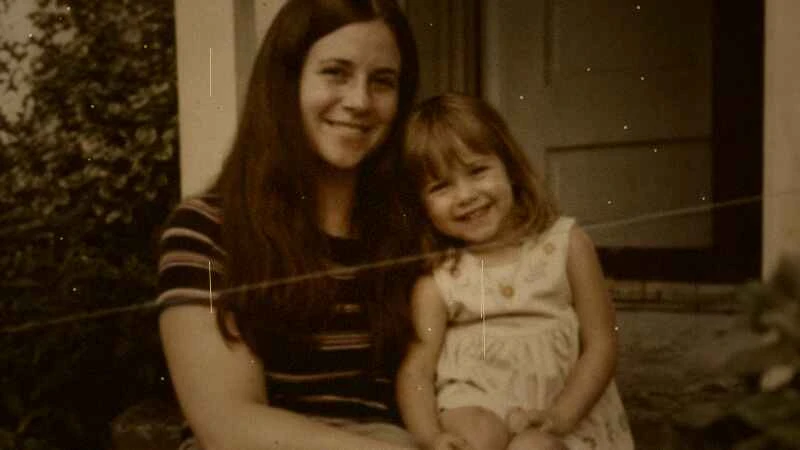
Familienfoto in niedriger Auflösung: Mutter und kleine Tochter lächeln auf der Veranda
VorherNachher

Ein PNG mit bis zu 34 MP für Druck, Web und Social Media

Jede Vergrößerung wird als PNG heruntergeladen, und mit Super-Resolution kann ein Ergebnis bis zu 34 Megapixel erreichen, etwa 8K. Bezahlte Ergebnisse haben kein Wasserzeichen, Ergebnisse mit den kostenlosen Tages-Credits tragen eines. Nutze die Datei in einem Druck-Layout, auf einer Webseite, in einer Präsentation oder in einem Social-Media-Beitrag und bearbeite sie in der Software weiter, die du ohnehin verwendest.

Vergrößerung starten
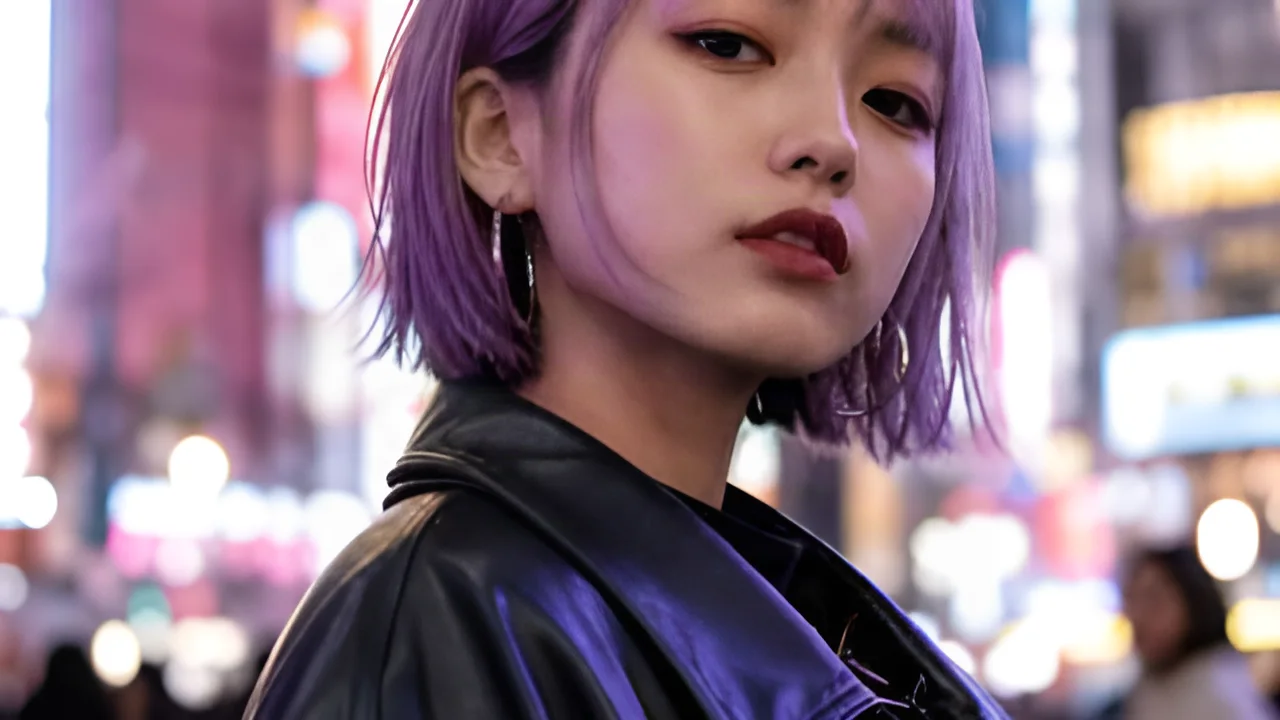
Dasselbe Porträt, 2× vergrößert: Haarsträhnen, Augen und Neonlichter
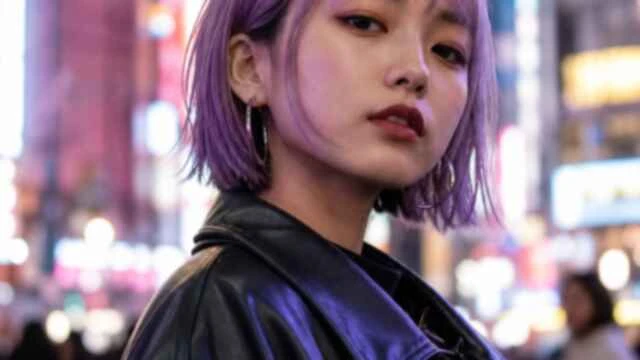
Porträt in niedriger Auflösung: Frau mit lila Bob in einer neonbeleuchteten Stadt
VorherNachher

Die Credit-Kosten vor dem Start sehen

Bevor du auf „Hochskalieren“ klickst, zeigt die Zeile „Kosten“ die Credits an, die diese Vergrößerung verbraucht – du weißt also schon vor dem Ergebnis, was es kostet. Bestätigte Konten erhalten tägliche kostenlose Credits, sodass du ein erstes Bild testen kannst, bevor du weitere kaufst, und ein angemeldetes Konto sieht sein Guthaben neben der Kostenanzeige.

Kosten prüfen
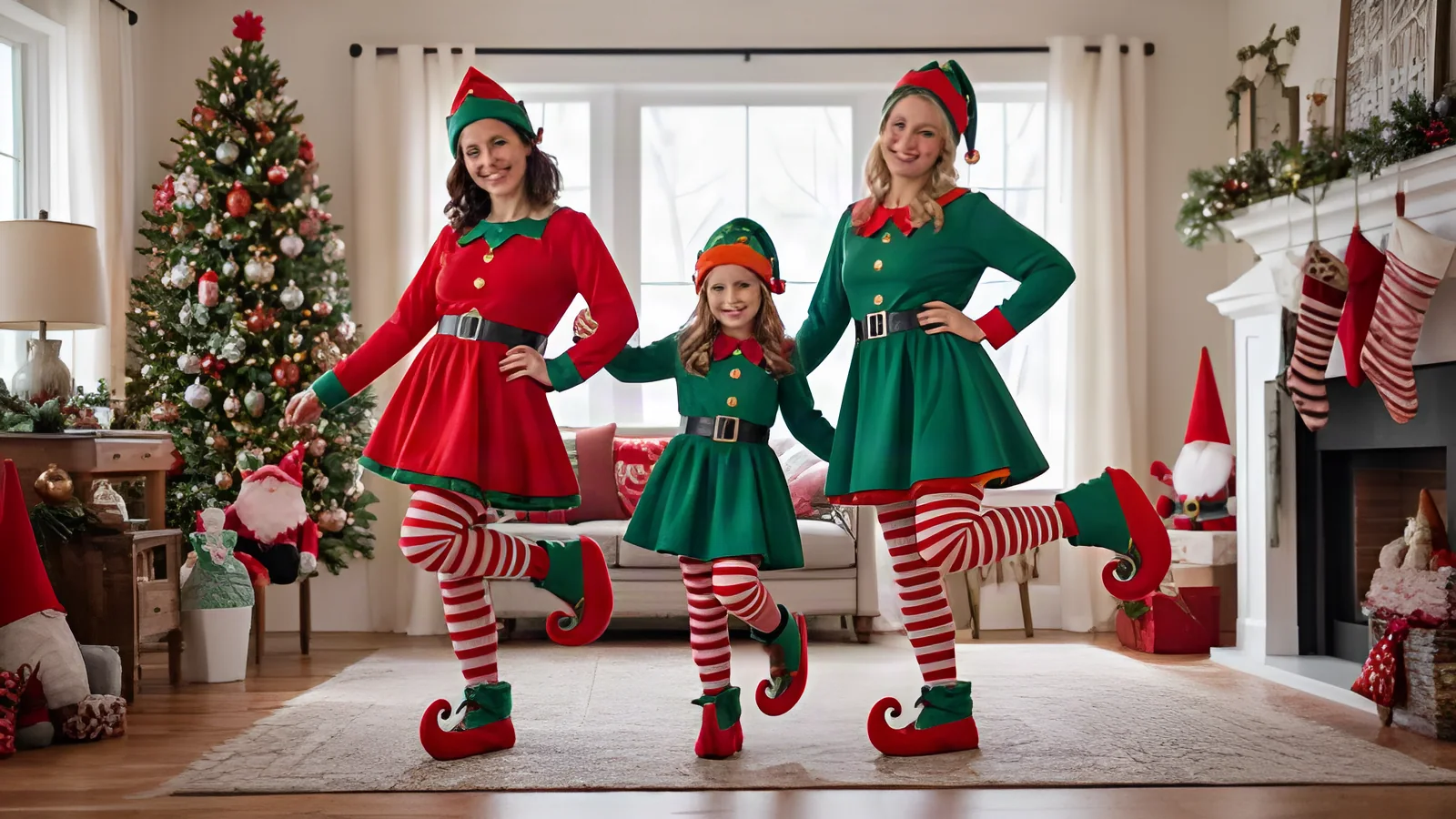
Dasselbe Foto, 2× vergrößert: Gesichter, Ringelstrümpfe und Baumschmuck
Foto in niedriger Auflösung: drei Personen in Elfenkostümen tanzen in einem dekorierten Wohnzimmer
VorherNachher

Warum wir

Warum dieses KI-Tool zum Bildvergrößern

Dieses KI-Tool vergrößert JPG-, PNG- und WebP-Dateien von 2× bis 16× und liefert ein PNG – mit Einstellungen für die Bildart, vorab angezeigten Kosten und ohne Software-Installation.

Ein Faktor für jede Bildgröße

Vier Faktoren von 2× bis 16× decken alles ab, von einer moderaten Vergrößerung bis zum Thumbnail, das zu einem Bild in voller Größe wird. Mit der Bildvergrößerung entscheidest du, wie groß das Ergebnis werden soll – von einem leichten 2× bis zu einem 16×-Sprung für ein sehr kleines Ausgangsbild.

Einstellungen passend zu deinem Motiv

Du wählst für jedes Bild den Modus und die Gesichtsverbesserung: Ein Familienporträt und ein Fan-Art-Bild können so jeweils nach deinen Vorstellungen durch die Super-Resolution laufen – eine Datei nach der anderen in derselben Sitzung.

Credits dort einsetzen, wo es zählt

Setze Credits bei den Bildern ein, die von der Super-Resolution am meisten profitieren, und nutze für den Rest einen niedrigeren Faktor. Jede Vergrößerung ist eine eigene Entscheidung: Du kannst den Faktor von Bild zu Bild ändern und behältst ein Guthaben für alle.

Original und PNG, beides bleibt erhalten

Das hochskalierte PNG aus der Super-Resolution wird als separate Datei heruntergeladen, und deine Originaldatei wird nie verändert, sodass du immer beide behältst. Du kannst jederzeit zum Original zurückkehren und dasselbe Bild mit einem anderen Faktor noch einmal versuchen.

Läuft in deinem Browser

Öffne die Seite im Browser auf Laptop, Tablet oder Smartphone und beginne im Upload-Bereich; das Layout passt sich deinem Bildschirm an, sodass dieselben Schritte auf einem kleinen und einem großen Bildschirm funktionieren.

Beginne mit einem Bild

Wähle ein Bild, das dir wichtig ist, und lass es einmal mit dem Faktor laufen, den du im Sinn hast; vergleiche das Ergebnis dann in der Größe, in der du es verwenden willst, mit dem Original. Dieser eine Durchlauf zeigt dir, wie Modus, Faktor und Kosten zusammenspielen.

So funktioniert es

Bild vergrößern in drei Schritten

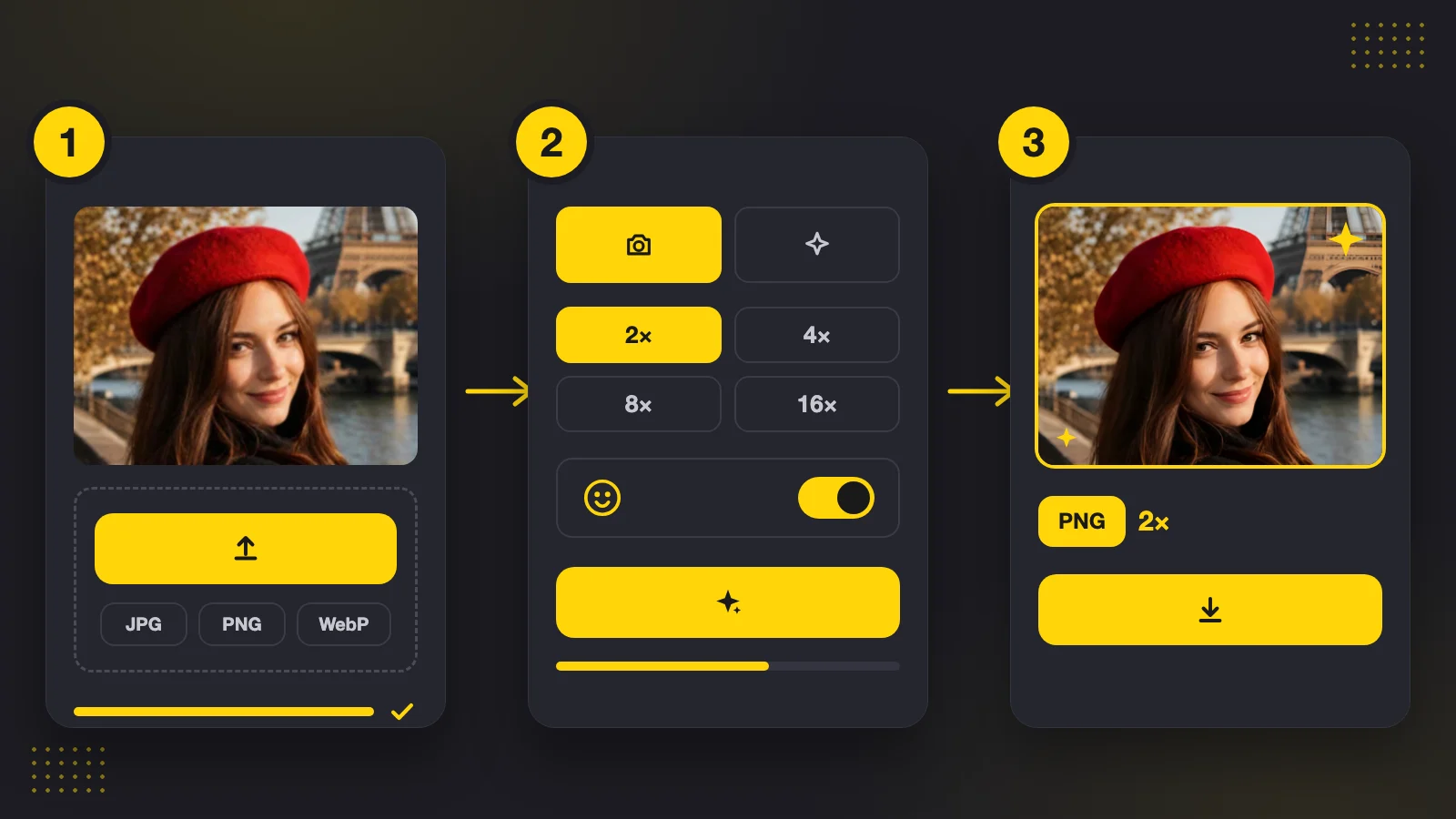
Die Super-Resolution auf dieser Seite besteht aus drei Schritten: Bild hochladen, Modus und Vergrößerungsfaktor wählen, dann das Ergebnis vergleichen und als PNG herunterladen. Jeder Schritt findet auf derselben Seite statt, vom Upload-Bereich bis zur Download-Schaltfläche.

Die drei Schritte zum Vergrößern eines Bildes: Foto hochladen, Modus und Faktor wählen, vergrößertes PNG herunterladen
  1. 1

    Bild hochladen

    Ziehe ein JPG-, PNG- oder WebP-Standbild mit bis zu 20 MB und 8,5 MP in den Upload-Bereich, wähle eines von deinem Gerät oder füge es aus der Zwischenablage ein. Die Seite prüft das Bild sofort nach dem Laden und zeigt, welche Faktoren zu deiner Datei passen.

  2. 2

    Modus und Faktor wählen

    Wähle den Foto-Modus für Kamerafotos oder den Anime-Modus für Illustrationen und dann den Vergrößerungsfaktor: 2×, 4×, 8× oder 16×. Aktiviere die Gesichtsverbesserung, wenn das Bild Personen zeigt. Eine 16×-Vergrößerung läuft in 2 Durchgängen.

  3. 3

    Ergebnis vergleichen und PNG herunterladen

    Wenn die Vergrößerung fertig ist, ziehe den Regler, um das Original mit der vergrößerten Version zu vergleichen, und lade dann das PNG herunter. Du kannst die Seite während der Vergrößerung verlassen, denn der fertige Auftrag steht im Verlauf.

Vergrößerungsfaktoren

Wähle den Vergrößerungsfaktor: 2×, 4×, 8× oder 16×

Ein Vergrößerungsfaktor multipliziert Breite und Höhe eines Bildes, sodass eine 4×-Vergrößerung jede Bildkante 4× so lang macht. Für jedes Bild zeigt die Seite die Faktoren, die innerhalb von 34 MP bleiben.

2×

Verdoppelt Breite und Höhe. Ein moderater Schritt für ein Foto, das nur etwas größer sein muss.

4×

Vervierfacht Breite und Höhe. Geeignet für ein Foto, das in den Druck oder auf einen größeren Bildschirm soll.

8×

Multipliziert Breite und Höhe mit 8. Eignet sich für ein kleines Ausgangsbild, etwa ein Thumbnail, das eine viel größere Fläche braucht.

16×

Führt zwei 4×-Durchgänge hintereinander aus, um 16× zu erreichen. Gedacht für sehr kleine Bilder wie Icons und Avatare, die eine weitaus größere Fläche brauchen.

Anwendungsfälle

Vergrößere Bilder, die du schon hast

Super-Resolution hilft bei Bildern, die kleiner sind, als ihr Verwendungszweck verlangt. Porträts, Anime-Illustrationen, Produktfotos und Screenshots gehen alle denselben Weg von einer kleinen Datei zu einem größeren PNG.

Porträts und Familienfotos

Ein Porträt oder ein gescanntes Familienfoto eignet sich für die Super-Resolution im Foto-Modus, besonders mit aktivierter Gesichtsverbesserung. Nutze das PNG in einem Fotobuch, einem Bilderrahmen oder einem geteilten Album und wähle 2× für eine moderate Druckgröße oder 4× für eine größere.

Ein Porträt einer lächelnden Frau in niedriger Auflösung neben demselben, vergrößerten Porträt im Bilderrahmen

Anime- und Illustrationskunst

Vergrößere Fan-Art, Game-Art oder Manga-Seiten im Anime-Modus mit 2× oder 4× und lade ein PNG für ein Hintergrundbild, einen Druck oder eine Portfolio-Seite herunter. Wer kleine Dateien exportiert, erreicht eine größere Fläche, ohne etwas neu zu zeichnen.

Anime-Illustration eines Mädchens mit weißen Haaren in niedriger Auflösung neben derselben Illustration, 2× vergrößert

Online-Shops und Produktbilder

Vergrößere ein Produktfoto im Foto-Modus, wenn ein Angebot, ein Banner oder eine Katalogseite größere Abmessungen verlangt, als die Datei mitbringt. Lade das PNG herunter und beschneide oder komprimiere es in deinem gewohnten Programm, bevor du es auf der Produktseite veröffentlichst.

Ein niedrig aufgelöstes Produktfoto einer Lederuhr neben demselben, 4× vergrößerten Foto auf einer Produktkarte

Screenshots, Folien und Social-Media-Beiträge

Vergrößere einen Screenshot mit kleinem Text, eine Folien-Grafik oder ein Social-Media-Bild mit Super-Resolution, wenn eine Präsentation, ein Hilfeartikel oder ein Beitrag mehr Pixel braucht. Wähle für die meisten davon 2× oder 4× und vergleiche das Ergebnis vor dem Download mit dem Original.

Niedrig aufgelöstes Foto von Händen, die Sauerteigbrot brechen, neben dem 2× vergrößerten Foto als Social-Media-Beitrag

Kreative Geschichten und Beispiele

So nutzen Menschen Super-Resolution

“Eine Kundin brachte den Scan eines Porträts ihrer Großeltern mit 900×1.200 px und wollte einen Druck in A5, aber die Datei war für diese Größe zu klein. Ich habe sie 2× durch die Super-Resolution laufen lassen, mit aktivierter Gesichtsverbesserung, und die Version behalten, die ihr besser gefiel. Das PNG passte zu unserer A5-Vorlage, und der Auftrag ging noch in derselben Woche raus.”
Marta LindqvistInhaberin einer Druckerei

FAQ

Bild vergrößern mit KI – häufige Fragen

Antworten auf die Fragen, die du dir vor dem Hochskalieren eines Bildes online stellst: was Super-Resolution ist, welchen Faktor du wählst, welche Dateien funktionieren und wie Credits verbraucht werden.

Super-Resolution vergrößert ein Bild, indem sie die zusätzlich nötigen Pixel schätzt, statt nur die vorhandenen zu strecken. Super Resolution wendet das hier auf JPG-, PNG- und WebP-Bilder an und liefert ein PNG, das in Breite und Höhe 2×, 4×, 8× oder 16× größer ist.

Vergrößere dein nächstes Bild mit KI

Lade ein kleines Porträt, eine Anime-Illustration, ein Produktfoto oder einen Screenshot hoch, wähle Modus und Faktor und lass die Super-Resolution ein PNG für Druck, Website oder Beitrag erzeugen. Der Upload-Bereich oben auf der Seite ist startklar.

Bild vergrößern