
Agrandir une image par IA, pour photos et illustrations d’anime

Pour agrandir une image JPG, PNG ou WebP, importez-la, choisissez le mode Photo ou Anime et un facteur de 2× à 16× : Super Resolution vous rend un PNG plus grand, sans filigrane pour les résultats obtenus avec des crédits payants. Idéal pour les portraits, les illustrations d’anime, les photos produit, les captures d’écran et les tirages.

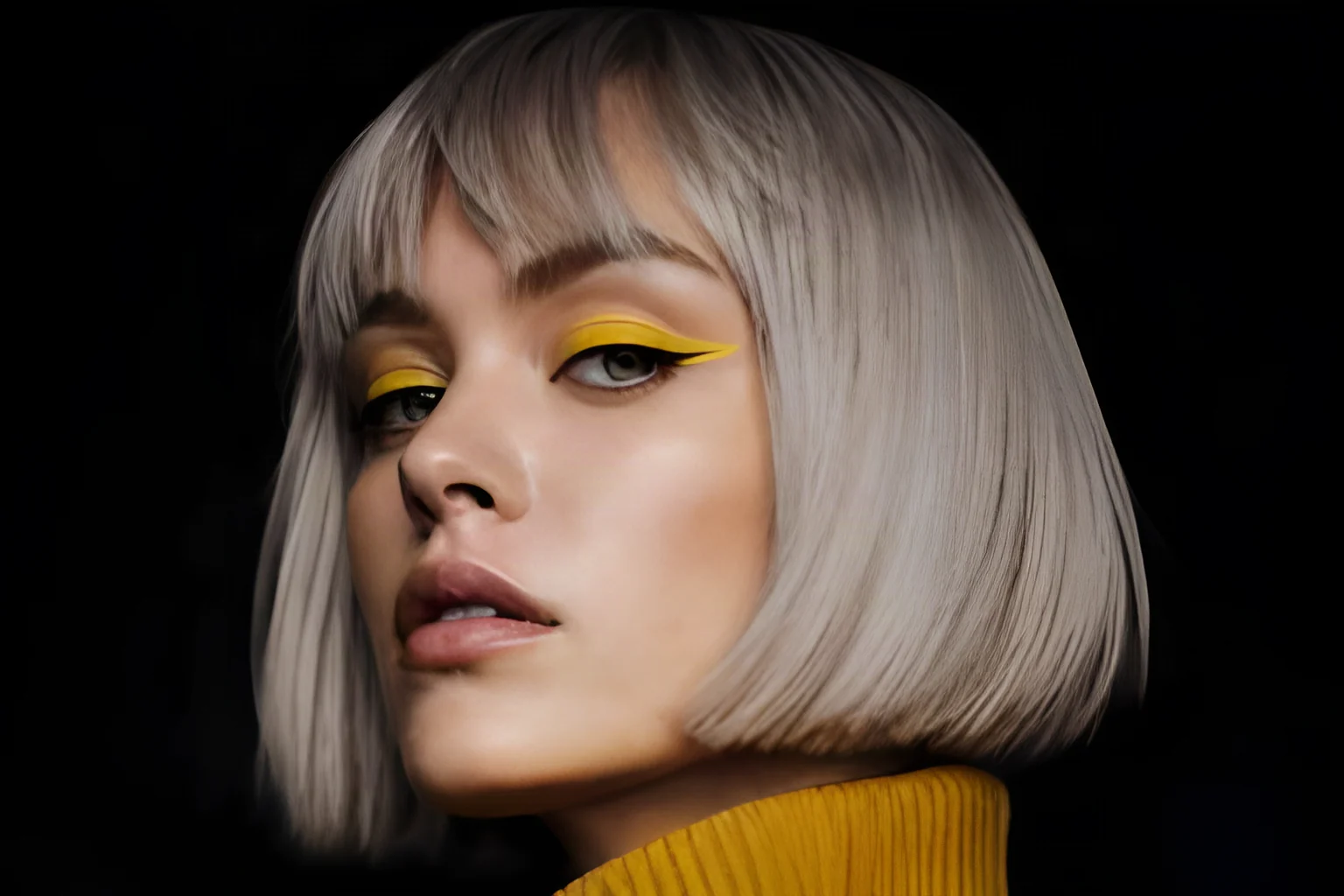
Le même portrait agrandi 2× par Super Resolution, montrant le détail des cheveux, de la peau et du tissu
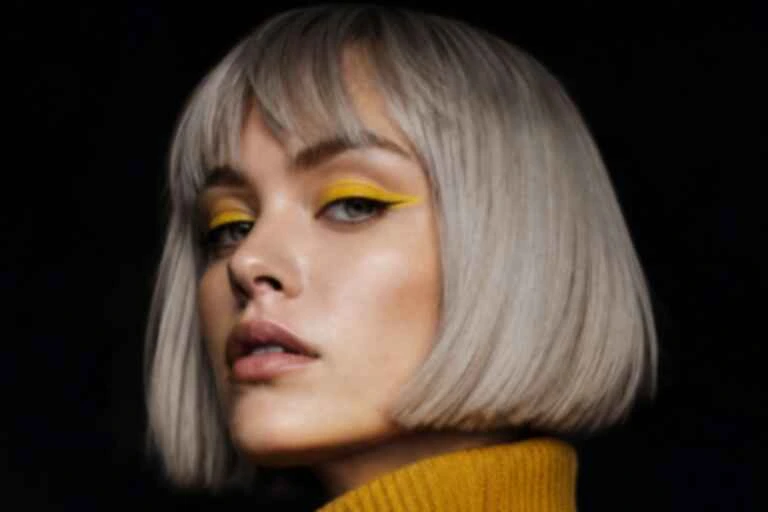
Version basse résolution d’un portrait : femme au carré argenté et à l’eye-liner jaune
AvantAprès
Mode
Facteur d’agrandissement

Réglage facultatif pour les images où figurent des personnes. Laissez-le désactivé pour les images sans personnes.

Nécessite des crédits achetés
Résultat
—
Coût
—
Gratuit pour commencer
  • Sans filigrane sur les résultats payants
  • 2× à 16×facteurs d’agrandissement
  • Sortie PNG
  • Résultats jusqu’à 34 MP

Fonctionnalités

Fonctionnalités de super-résolution : deux modes, amélioration des visages et sortie PNG

La super-résolution d’images proposée sur cette page comprend deux modes, un réglage facultatif d’amélioration des visages, un téléchargement PNG et un coût en crédits affiché avant chaque agrandissement.

Modes Photo et Anime pour chaque type d’image

La super-résolution en mode Photo convient aux photos prises avec un appareil photo ou un téléphone, aux portraits et aux photos produit, tandis que le mode Anime est adapté aux illustrations, aux pages de manga et aux visuels de jeux. Choisissez le mode qui correspond à votre image, puis lancez l’agrandissement : chaque mode fonctionne avec tous les facteurs de 2× à 16×, et vous pouvez changer de mode pour l’image suivante.

Agrandir une photo
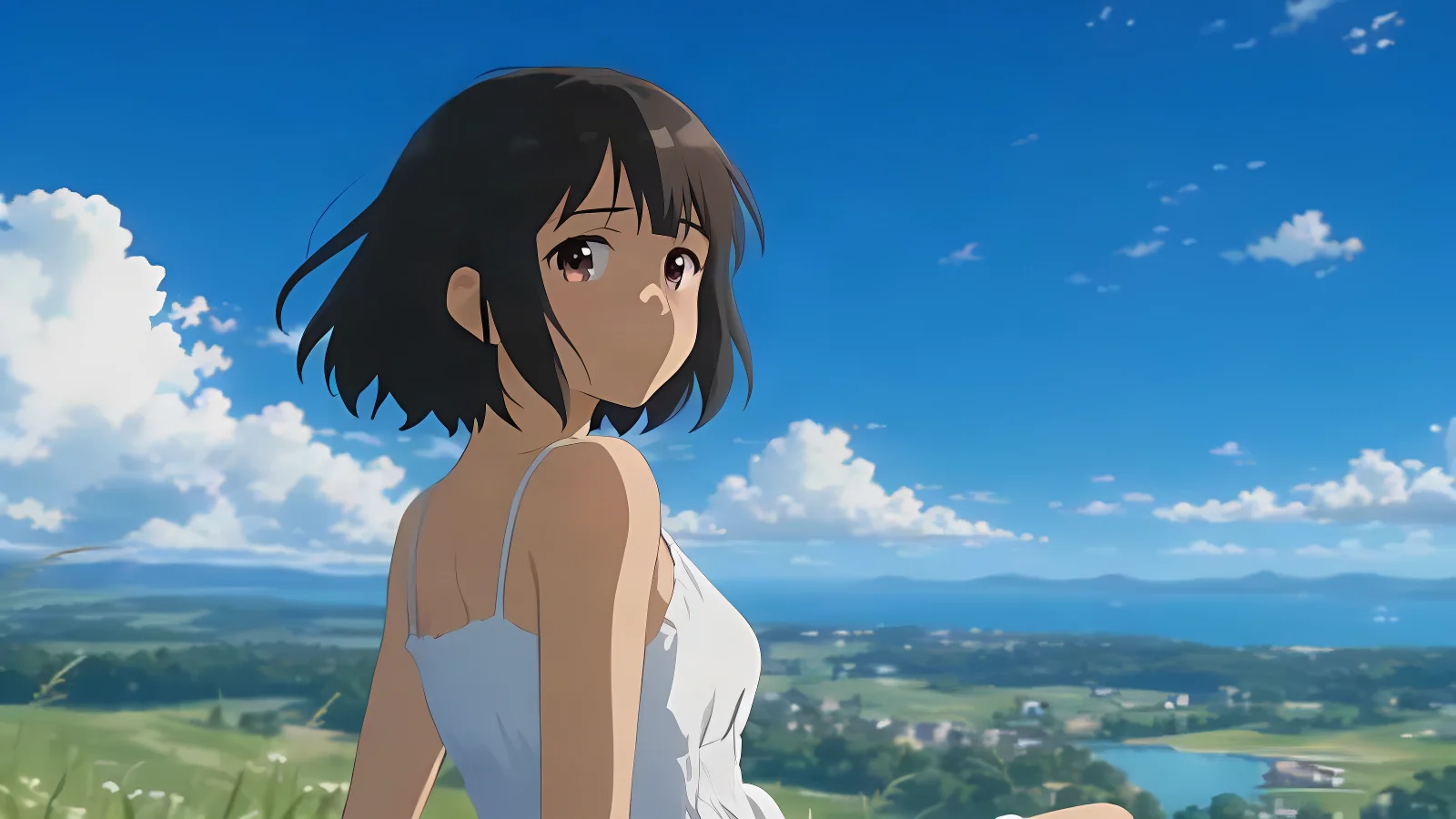
La même illustration agrandie 2×, montrant les traits, les cheveux et les nuages
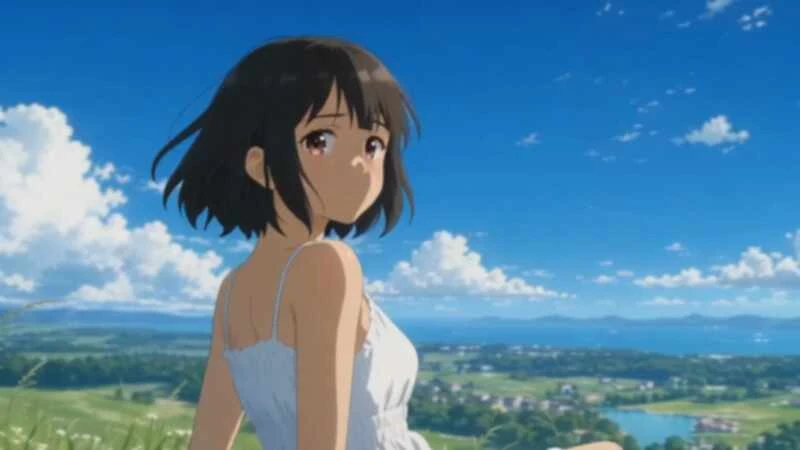
Version basse résolution d’une illustration d’anime : une jeune fille sur une colline herbeuse sous un ciel bleu
AvantAprès

Amélioration des visages pour les portraits et les photos de groupe

L’amélioration des visages convient aux images où figurent des personnes, comme les portraits, les photos de famille et les photos de groupe, lorsque vous les passez en super-résolution. Laissez-la désactivée pour les paysages, les illustrations et les photos produit, qui n’ont pas de visages à améliorer. Les crédits payants débloquent l’amélioration des visages, et la ligne Coût en indique le prix en crédits avant que vous appuyiez sur Agrandir.

Agrandir un portrait
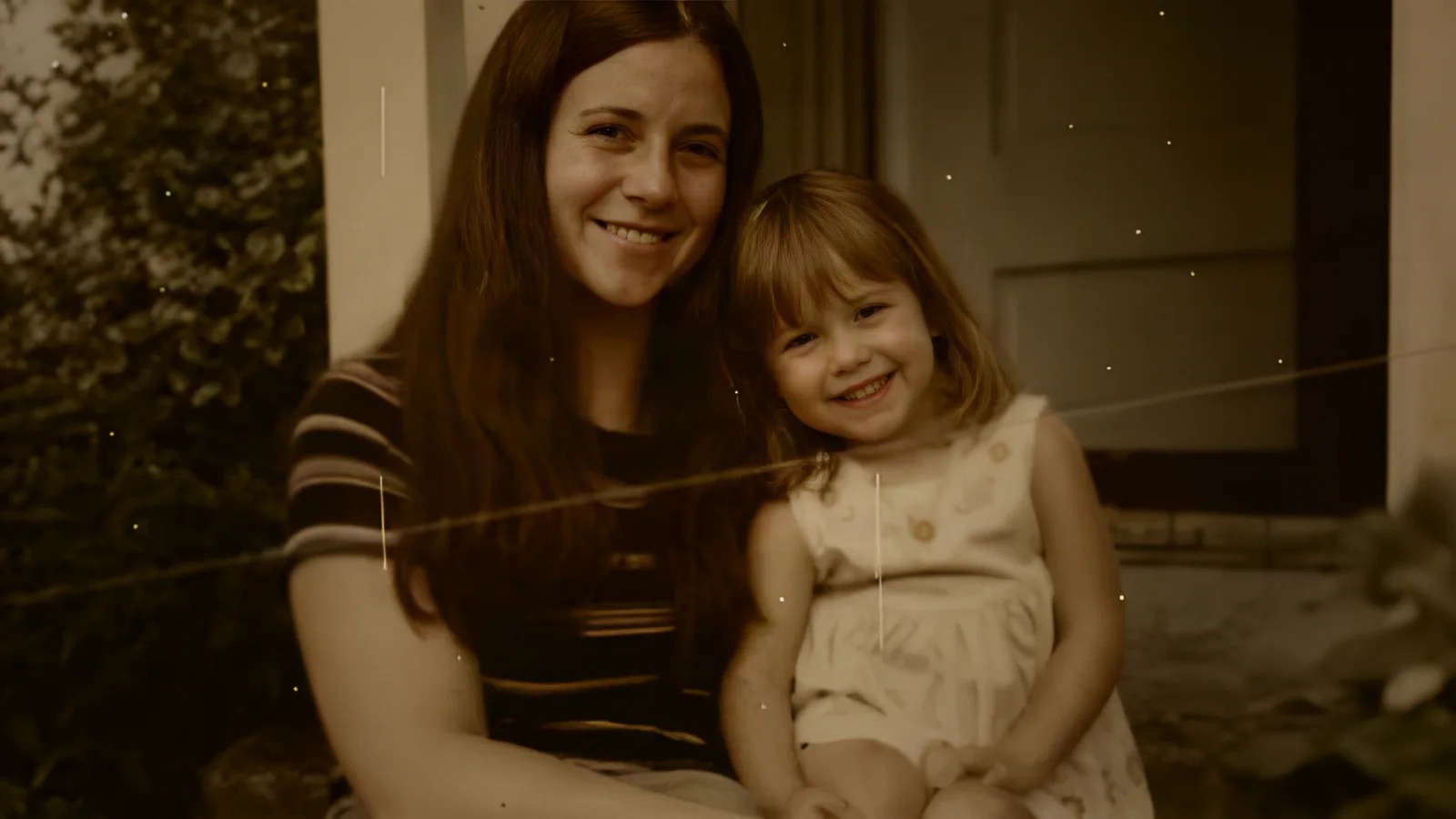
La même photo agrandie 2× avec l’amélioration des visages, montrant le détail des visages et des tissus
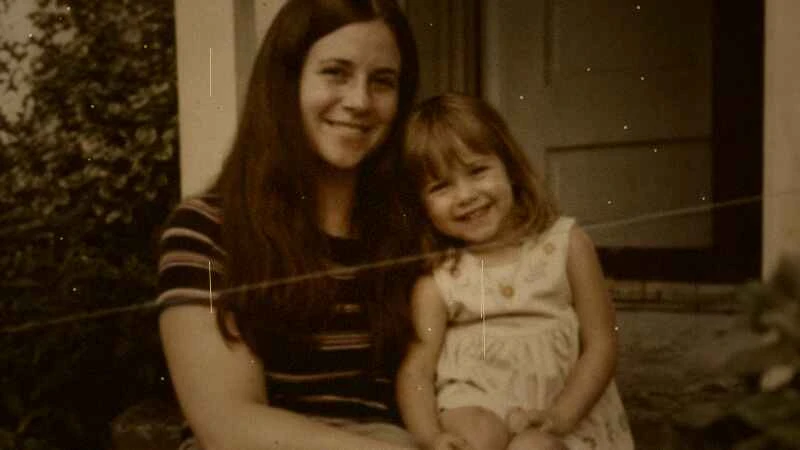
Photo de famille en basse résolution : une mère et sa petite fille sourient sur un perron
AvantAprès

Un PNG jusqu’à 34 MP pour l’impression, le web et les réseaux sociaux

Chaque agrandissement se télécharge en PNG et, avec la super-résolution, un résultat peut atteindre 34 mégapixels, soit environ 8K. Les résultats payants n’ont pas de filigrane, tandis que les résultats gratuits du jour en portent un. Utilisez le fichier dans une mise en page destinée à l’impression, sur une page web, dans une présentation ou dans une publication sur les réseaux sociaux, et continuez à le retoucher dans le logiciel que vous utilisez déjà.

Lancer un agrandissement
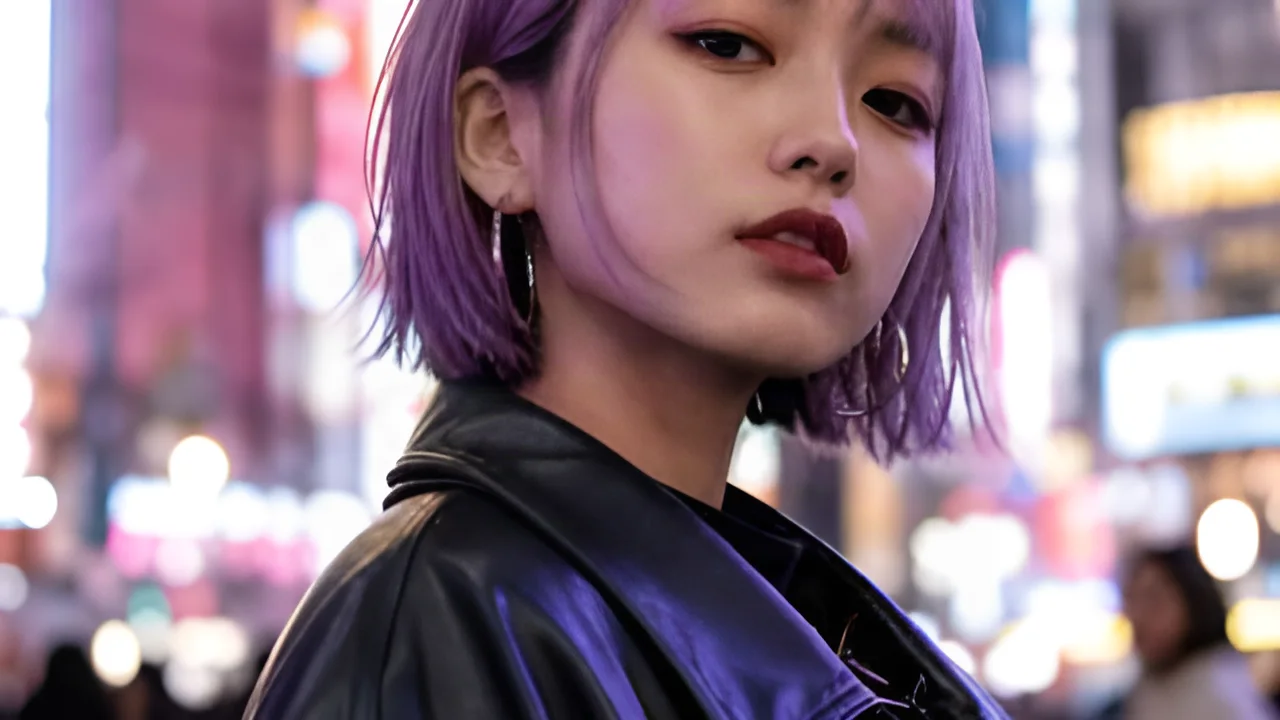
Le même portrait agrandi 2×, montrant les mèches, le regard et les reflets néon
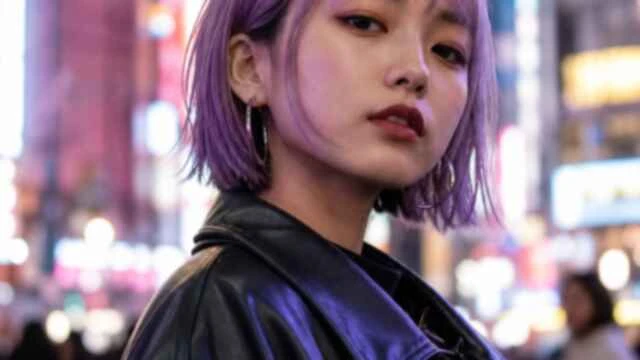
Portrait basse résolution : une femme aux cheveux violets coupés au carré dans une ville éclairée au néon
AvantAprès

Voyez le coût en crédits avant de commencer

Avant d’appuyer sur Agrandir, la ligne Coût indique les crédits que cet agrandissement va consommer : vous savez donc ce que coûte un résultat avant qu’il soit créé. Les comptes vérifiés reçoivent des crédits gratuits chaque jour, de quoi essayer une première image avant d’en acheter davantage, et un compte connecté voit son solde à côté du coût.

Vérifier le coût
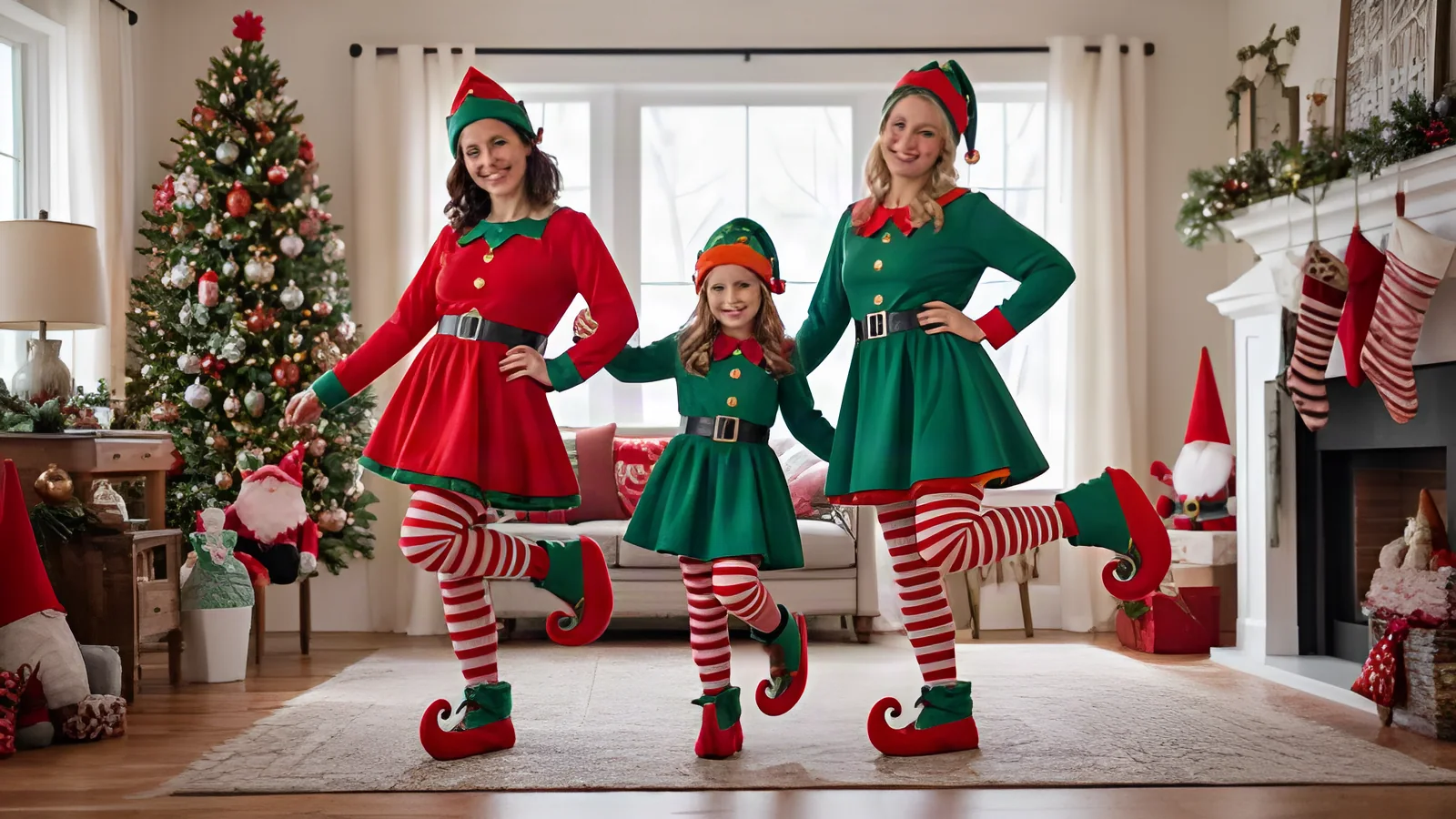
La même photo agrandie 2×, montrant les visages, les collants rayés et les décorations du sapin
Photo en basse résolution : trois personnes en costumes d’elfes dansent dans un salon décoré
AvantAprès

Pourquoi nous choisir

Pourquoi utiliser cet outil de super-résolution par IA

Cet outil de super-résolution par IA agrandit les fichiers JPG, PNG et WebP de 2× à 16× et vous livre un PNG, avec des réglages adaptés au type d’image, un coût affiché d’abord et aucun logiciel à installer.

Un facteur pour chaque taille d’image

Quatre facteurs de 2× à 16× couvrent tous les besoins, d’un agrandissement modeste à une vignette transformée en image pleine taille. Pour agrandir une image, vous décidez de la taille du résultat, d’un 2× tout en douceur à un 16× pour une source très petite.

Des réglages adaptés à votre image

Vous choisissez le mode et le réglage des visages pour chaque image : un portrait de famille et un fan art peuvent chacun passer en super-résolution comme vous le voulez, fichier après fichier dans la même session.

Des crédits là où ils comptent

Dépensez vos crédits sur les images qui gagnent le plus à la super-résolution et utilisez un facteur plus bas pour les autres. Chaque agrandissement est un choix distinct : vous changez de facteur d’une image à l’autre et gardez un seul solde pour toutes.

L’original et le PNG, tous deux conservés

Le PNG issu de la super-résolution se télécharge comme un fichier séparé et votre fichier d’origine n’est jamais modifié : vous conservez donc les deux. Vous pouvez revenir à l’original quand vous voulez et retenter la même image avec un autre facteur.

Fonctionne dans votre navigateur

Ouvrez la page dans le navigateur d’un ordinateur portable, d’une tablette ou d’un téléphone et commencez par la zone d’import ; la mise en page s’adapte à l’écran que vous tenez, donc les mêmes étapes s’appliquent sur un petit écran comme sur un grand.

Commencez avec une seule image

Choisissez une image qui compte pour vous et lancez-la une fois au facteur que vous avez en tête, puis comparez le résultat à l’original à la taille où vous l’utiliserez. Cet essai vous montre comment le mode, le facteur et le coût fonctionnent ensemble.

Comment ça marche

Comment agrandir une image en trois étapes

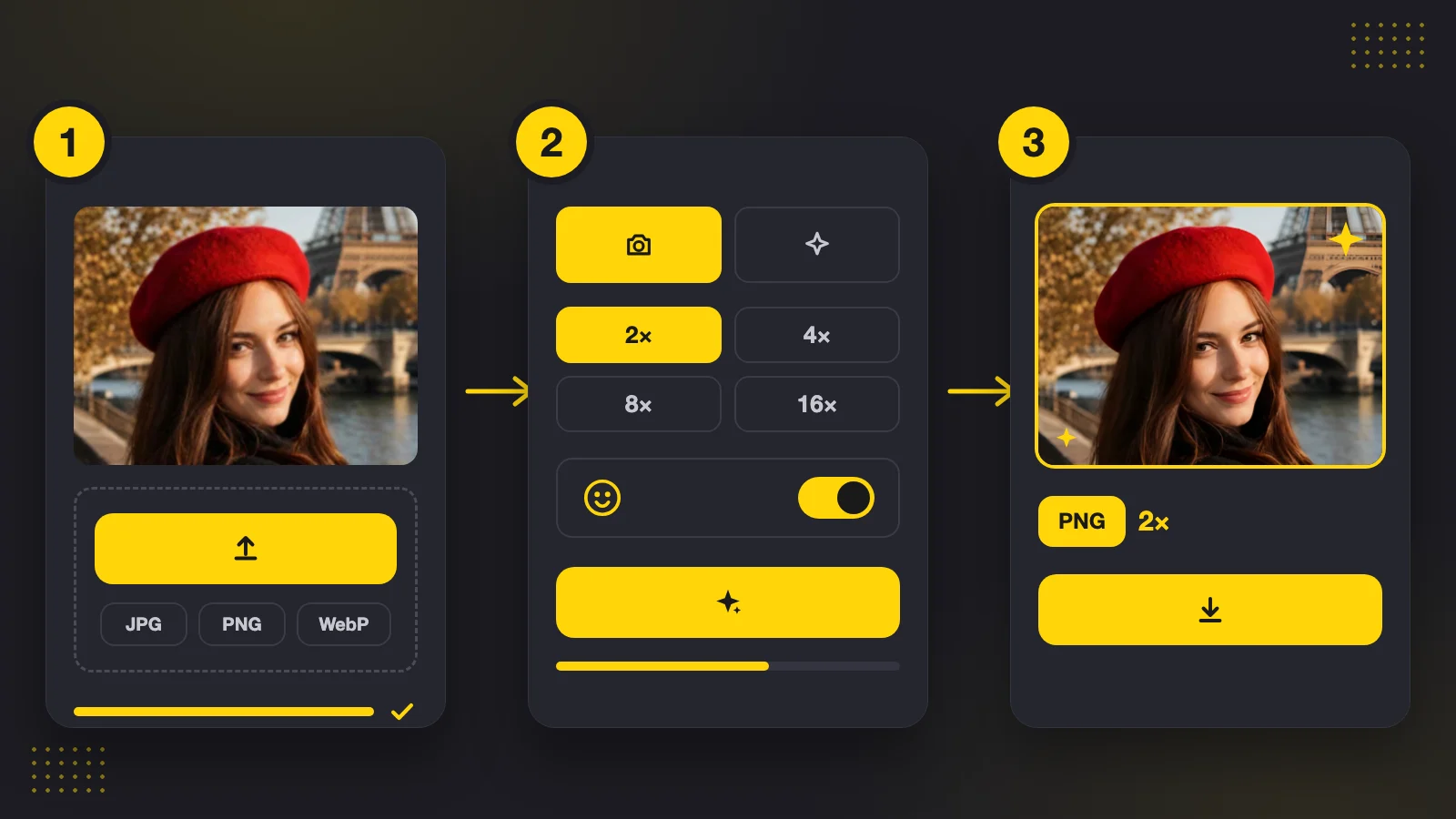
Utiliser la super-résolution sur cette page se fait en trois étapes : importer une image, choisir un mode et un facteur d’agrandissement, puis comparer le résultat et le télécharger en PNG. Chaque étape se déroule sur la même page, de la zone d’import au bouton de téléchargement.

Les trois étapes pour agrandir une image : importer une photo, choisir un mode et un facteur, puis télécharger le PNG agrandi
  1. 1

    Importez votre image

    Déposez un fichier JPG, PNG ou WebP non animé de 20 Mo et 8,5 MP maximum sur la zone d’import, choisissez-en un depuis votre appareil ou collez-le depuis le presse-papiers. La page vérifie l’image dès son chargement et indique les facteurs qui conviennent à votre fichier.

  2. 2

    Choisissez un mode et un facteur

    Sélectionnez le mode Photo pour les photos d’appareil photo ou de téléphone, ou le mode Anime pour les illustrations, puis choisissez le facteur de super-résolution : 2×, 4×, 8× ou 16×. Activez l’amélioration des visages lorsque l’image montre des personnes. Un agrandissement 16× s’effectue en 2 passes.

  3. 3

    Comparez le résultat et téléchargez le PNG

    Quand l’agrandissement est terminé, faites glisser le curseur pour comparer l’original à la version en super-résolution, puis téléchargez le PNG. Vous pouvez quitter la page pendant un agrandissement, car le travail terminé est listé dans l’Historique.

Facteurs d’agrandissement

Choisir un facteur de super-résolution : 2×, 4×, 8× ou 16×

Un facteur de super-résolution multiplie la largeur et la hauteur d’une image : un agrandissement 4× rend chaque côté 4 fois plus long. Chaque image affiche les facteurs qui restent dans la limite de 34 MP.

2×

Double la largeur et la hauteur. Un agrandissement modeste pour une photo qui doit seulement gagner un peu de taille.

4×

Quadruple la largeur et la hauteur. Convient à une photo destinée à l’impression ou à un écran plus grand.

8×

Multiplie la largeur et la hauteur par 8. Convient à une petite image source, comme une vignette, qui a besoin de dimensions bien plus grandes.

16×

Enchaîne deux passes 4× pour atteindre 16×. Convient aux très petites images, comme les icônes et les avatars, qui ont besoin de dimensions beaucoup plus grandes.

Cas d’usage

Agrandissez les images que vous avez déjà

La super-résolution est utile quand une image est plus petite que sa destination. Portraits, illustrations d’anime, photos produit et captures d’écran suivent le même chemin, d’un petit fichier à un PNG plus grand.

Portraits et photos de famille

Un portrait ou une photo de famille numérisée se prête bien à la super-résolution en mode Photo, surtout avec l’amélioration des visages activée. Utilisez le PNG dans un livre photo, un cadre ou un album partagé, et choisissez 2× pour un tirage de taille modeste ou 4× pour un tirage plus grand.

Un portrait en basse résolution d’une femme souriante à côté du même portrait agrandi dans un cadre

Illustrations d’anime et fan art

Passez des fan arts, des visuels de jeux ou des pages de manga en mode Anime à 2× ou 4×, puis téléchargez un PNG pour un fond d’écran, un tirage ou une page de portfolio. Les artistes qui exportent de petits fichiers peuvent obtenir une image aux dimensions plus grandes sans rien redessiner.

Une illustration d’anime en basse résolution d’une fille aux cheveux blancs à côté de la même illustration agrandie 2×

Boutiques en ligne et images produit

Passez une photo produit en super-résolution quand une fiche, une bannière ou une page de catalogue exige des dimensions plus grandes que celles du fichier. Téléchargez le PNG, puis rognez-le ou compressez-le dans votre outil habituel avant de le publier sur la page produit.

Une photo produit basse résolution d’une montre à bracelet en cuir à côté de la même photo agrandie 4× sur une fiche produit

Captures d’écran, diapositives et visuels pour les réseaux sociaux

Agrandissez par super-résolution une capture d’écran avec du petit texte, un visuel de diapositive ou une image pour les réseaux sociaux quand une présentation, un article d’aide ou une publication a besoin de plus de pixels. Choisissez 2× ou 4× pour la plupart de ces cas et comparez le résultat à l’original avant de télécharger.

Photo en basse résolution de mains déchirant un pain au levain, à côté de la même photo agrandie 2× pour les réseaux sociaux

Histoires et exemples de création

Comment les gens utilisent la super-résolution

“Une cliente m’a apporté le scan de 900×1 200 px du portrait de ses grands-parents et voulait un tirage A5, mais le fichier était trop petit pour ce format. Je l’ai passé en super-résolution à 2×, avec l’amélioration des visages activée, et j’ai gardé la version qu’elle préférait. Le PNG correspondait à notre gabarit A5, et la commande est partie dans la semaine.”
Marta LindqvistPropriétaire d’une imprimerie

Questions fréquentes

FAQ sur la super-résolution

Les réponses aux questions que l’on se pose avant d’agrandir une image en ligne : ce qu’est la super-résolution, quel facteur choisir, quels fichiers conviennent et comment les crédits sont utilisés.

La super-résolution agrandit une image en estimant les pixels supplémentaires nécessaires, au lieu de se contenter d’étirer les pixels existants. Ici, Super Resolution l’applique aux images JPG, PNG et WebP et renvoie un PNG dont la largeur et la hauteur sont multipliées par 2, 4, 8 ou 16.

Agrandissez votre prochaine image avec la super-résolution

Apportez un petit portrait, une illustration d’anime, une photo produit ou une capture d’écran, choisissez un mode et un facteur, et laissez la super-résolution produire un PNG pour votre tirage, votre page ou votre publication. La zone d’import en haut de la page est prête quand vous l’êtes.

Agrandir une image