인물 사진과 가족사진
인물 사진이나 스캔한 가족사진은 사진 모드의 초해상도가 잘 맞고, 특히 얼굴 보정을 켜고 쓰기에 알맞습니다. PNG는 포토북, 액자, 공유 앨범에 쓰고, 적당한 인쇄 크기에는 2×, 더 큰 크기에는 4×를 고르세요.

JPG, PNG, WebP 이미지를 올리고 사진 모드나 애니메이션 모드, 2×에서 16×까지의 배율을 고르면 Super Resolution이 이미지 확대를 거쳐 더 큰 PNG로 만들어 줍니다. 유료 크레딧으로 만든 결과물은 워터마크 없이 내려받을 수 있습니다. 인물 사진, 애니메이션 아트, 상품 사진, 스크린샷, 인쇄용 이미지에 활용해 보세요.
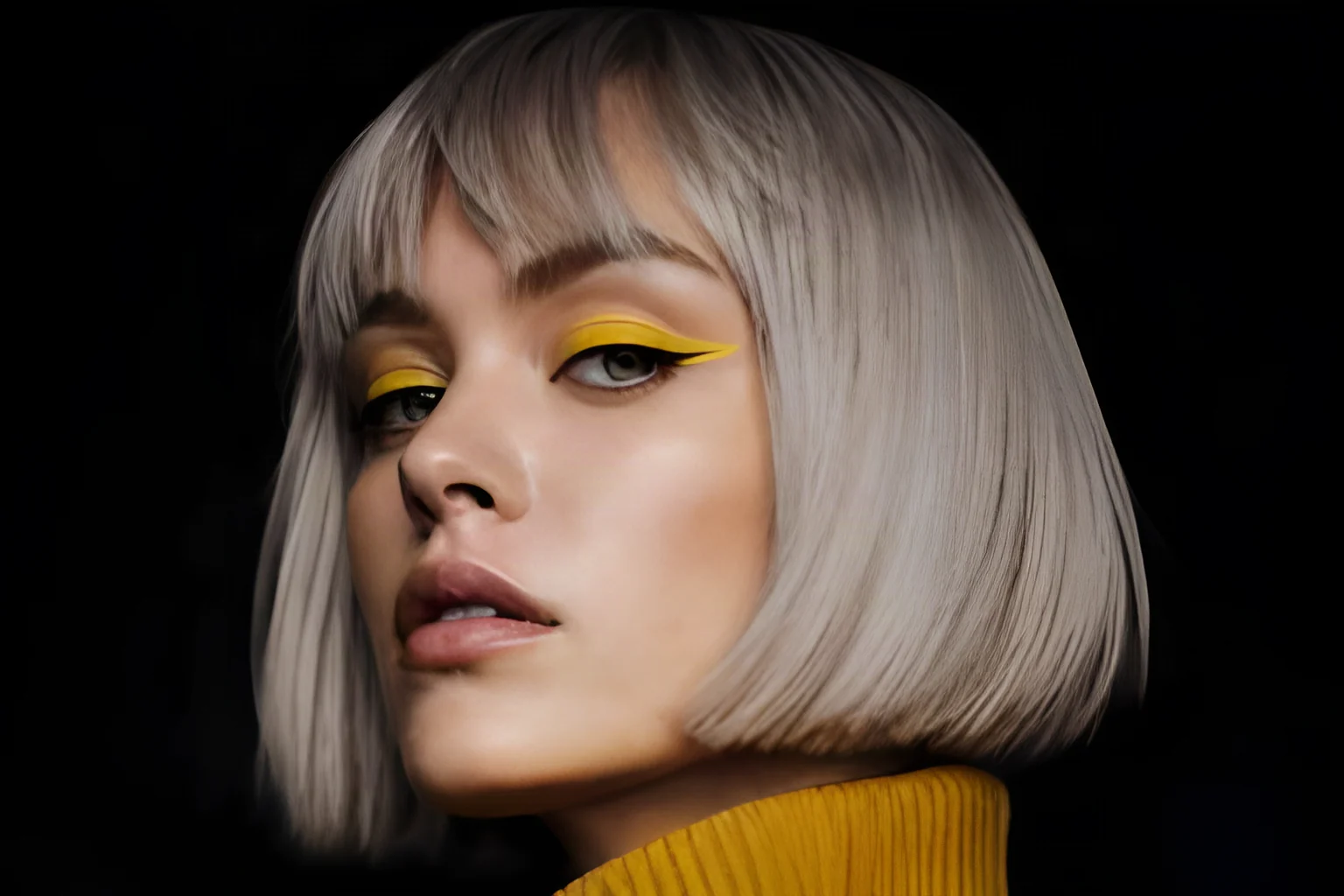
사람이 나오는 이미지를 위한 선택 설정입니다. 사람이 없는 이미지에서는 꺼 두세요.
기능
이 페이지의 이미지 초해상도에는 두 가지 모드, 선택형 얼굴 보정 설정, PNG 다운로드, 확대 전에 표시되는 크레딧 비용이 포함됩니다.
사진 모드의 초해상도는 카메라로 찍은 사진, 인물 사진, 상품 사진에 어울리고, 애니메이션 모드는 일러스트, 만화 페이지, 게임 아트에 어울립니다. 원본에 맞는 모드를 고른 뒤 이미지 확대를 실행하세요. 어느 모드든 2×에서 16×까지 모든 배율을 쓸 수 있고, 다음 이미지에서는 모드를 바꿔도 됩니다.
사진 확대하기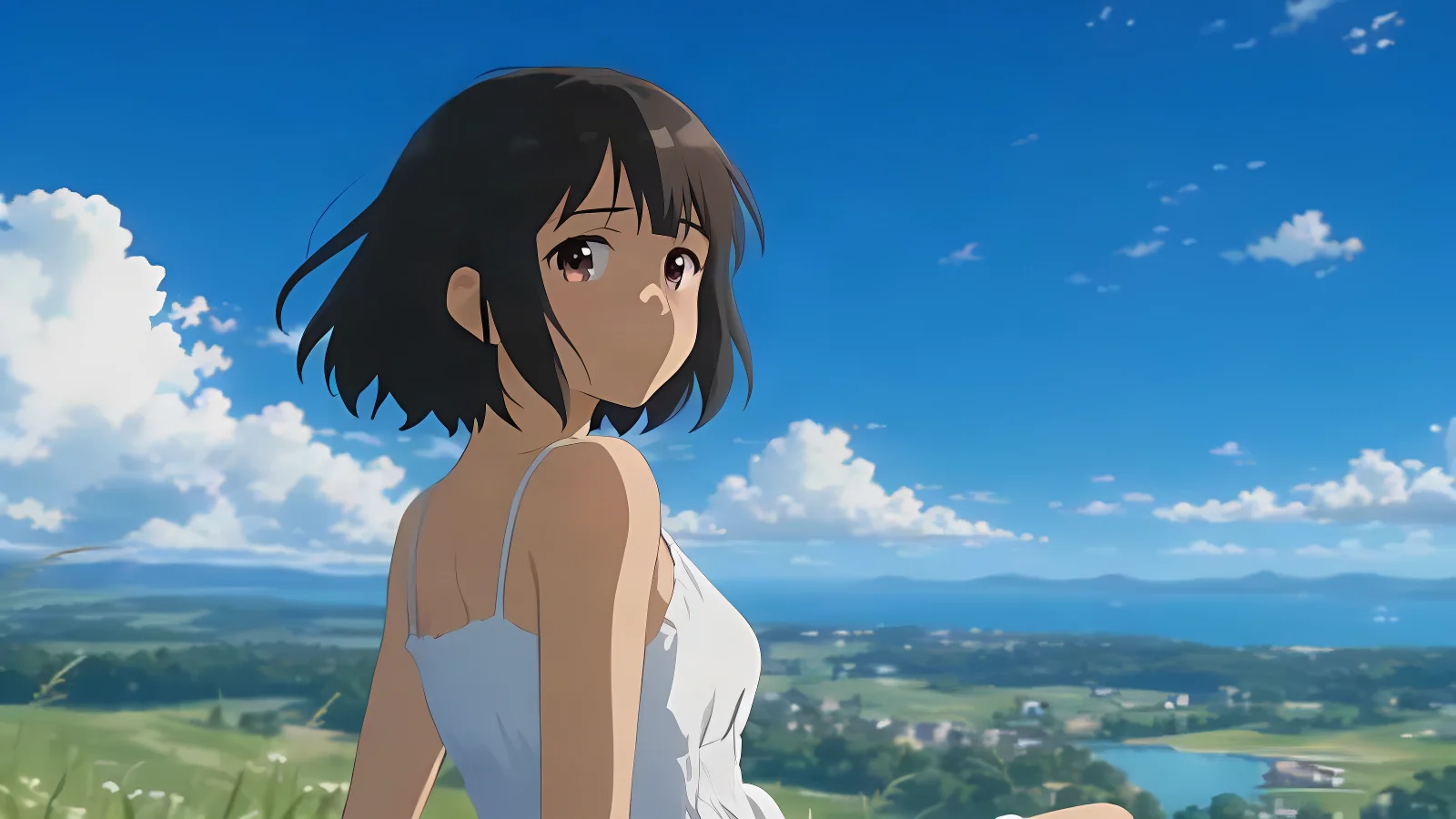
얼굴 보정은 인물 사진, 가족사진, 단체 사진처럼 사람이 나오는 이미지를 초해상도로 처리할 때 알맞습니다. 풍경, 아트워크, 상품 사진처럼 보정할 얼굴이 없는 이미지에서는 꺼 두세요. 얼굴 보정은 유료 크레딧으로 사용할 수 있으며, 확대 버튼을 누르기 전에 비용 항목에 필요한 크레딧이 표시됩니다.
인물 사진 확대하기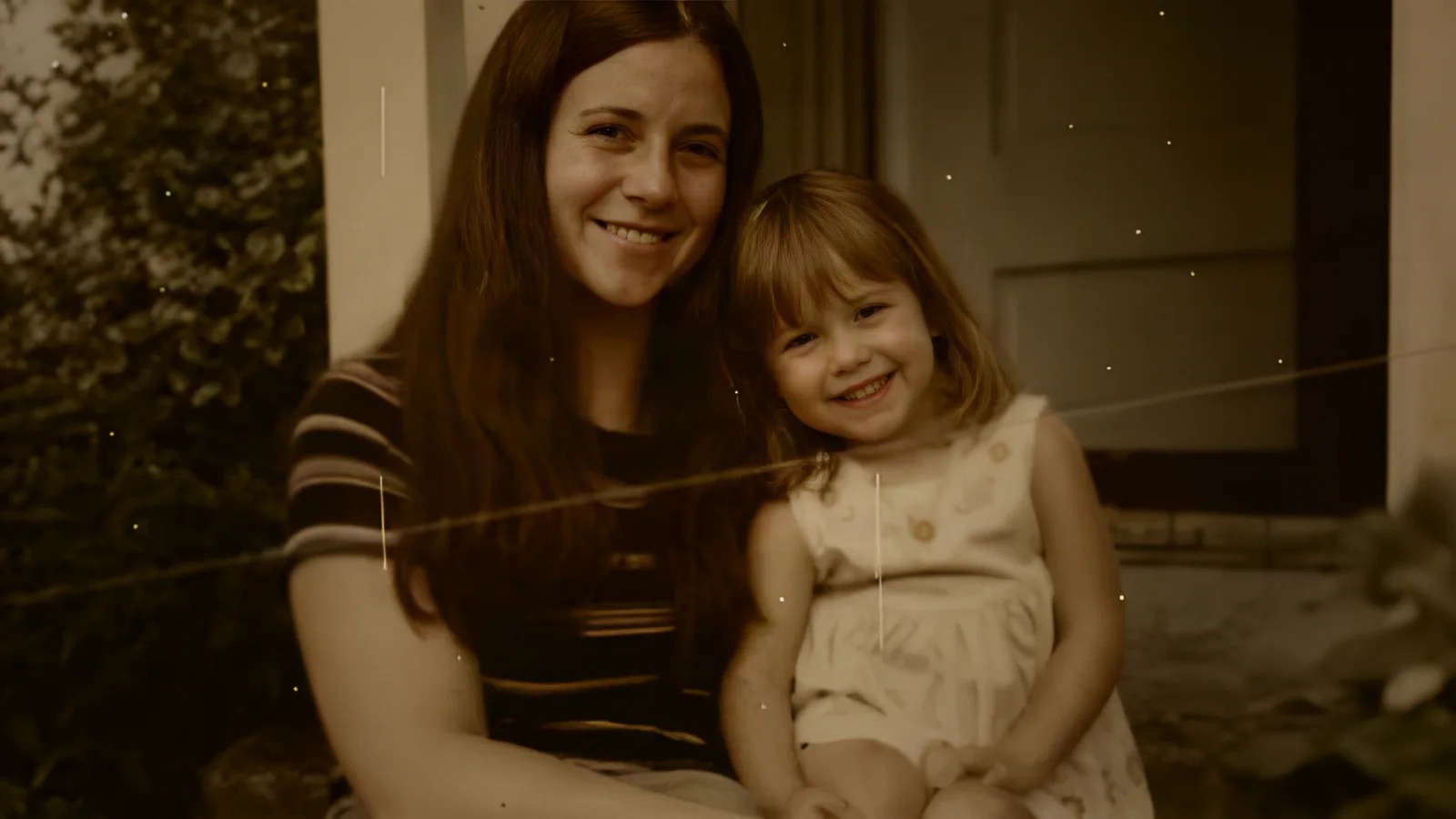
확대 결과는 모두 PNG로 내려받으며, 초해상도 결과물은 최대 34메가픽셀, 즉 약 8K까지 커질 수 있습니다. 유료 크레딧으로 만든 결과물에는 워터마크가 없고 매일 제공되는 무료 결과물에는 워터마크가 들어갑니다. 인쇄 레이아웃, 웹페이지, 프레젠테이션, 소셜 게시물에 쓰고, 평소 쓰던 소프트웨어에서 계속 편집하세요.
확대 시작하기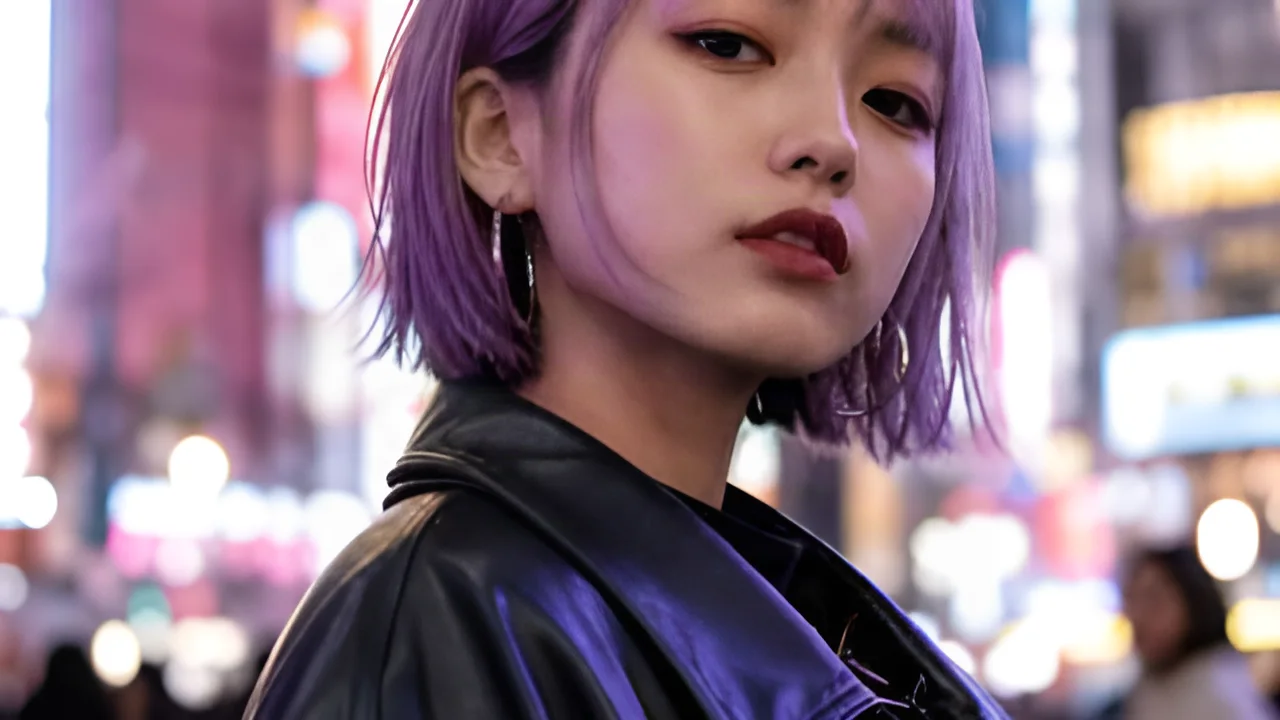
확대 버튼을 누르기 전에 비용 항목에 이번 확대에 사용할 크레딧이 표시되므로, 결과물을 만들기 전에 얼마가 드는지 알 수 있습니다. 인증된 계정은 매일 무료 크레딧을 받으므로 더 구매하기 전에 첫 이미지를 먼저 확대해 볼 수 있고, 로그인한 계정은 비용 옆에서 잔액도 확인할 수 있습니다.
비용 확인하기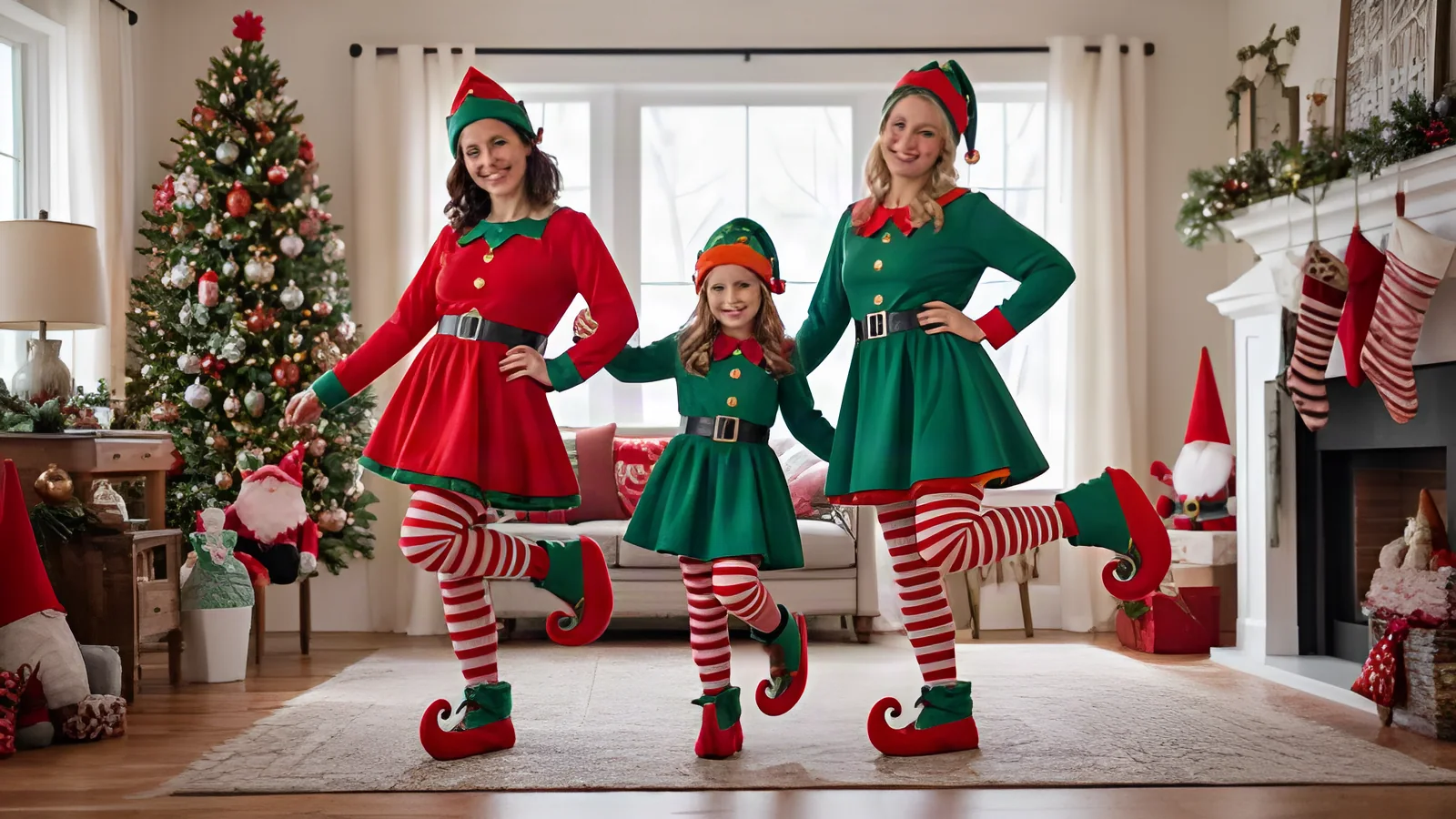
선택하는 이유
이 AI 초해상도 도구는 JPG, PNG, WebP 파일을 2×에서 16×까지 확대해 PNG로 제공하며, 이미지 종류에 맞는 설정과 먼저 보여 주는 비용을 갖췄고, 설치 없이 브라우저에서 바로 쓸 수 있습니다.
2×에서 16×까지 네 가지 배율이 있어 조금 키우는 확대부터 썸네일을 전체 크기 이미지로 키우는 일까지 모두 다룰 수 있습니다. 이미지 확대에 초해상도를 쓰면 가볍게 2×만 키울지 아주 작은 원본을 16×로 크게 키울지 결과물의 크기를 직접 정합니다.
모드와 얼굴 보정 설정은 이미지마다 직접 고릅니다. 그래서 가족사진과 팬아트를 각각 의도에 맞게 초해상도로 처리할 수 있고, 같은 세션에서 파일을 차례로 이어서 확대할 수 있습니다.
초해상도 효과가 가장 큰 이미지에 크레딧을 쓰고, 나머지는 낮은 배율로 처리하세요. 확대할 때마다 따로 선택하므로 이미지마다 배율을 바꿀 수 있고, 잔액 하나를 모든 이미지에 함께 쓸 수 있습니다.
초해상도로 확대한 PNG는 별도 파일로 내려받고 내 원본 파일은 바뀌지 않으므로, 둘 다 보관할 수 있습니다. 언제든 원본으로 돌아가 같은 이미지를 다른 배율로 다시 시도할 수 있습니다.
노트북, 태블릿, 휴대폰의 브라우저에서 페이지를 열고 업로드 영역에서 시작하세요. 화면에 맞춰 레이아웃이 조정되므로 작은 화면에서도 큰 화면에서도 같은 단계로 쓸 수 있습니다.
나에게 중요한 이미지를 골라 생각해 둔 배율로 한 번 실행한 뒤, 실제로 쓸 크기에서 원본과 결과를 비교해 보세요. 이 한 번의 실행으로 모드, 배율, 비용이 어떻게 맞물리는지 알 수 있습니다.
이용 방법
이 페이지에서 초해상도를 쓰는 과정은 세 단계입니다. 이미지를 올리고, 모드와 배율을 고르고, 결과를 비교한 뒤 PNG로 내려받습니다. 업로드 영역부터 다운로드 버튼까지 모든 단계가 같은 페이지에서 이루어집니다.
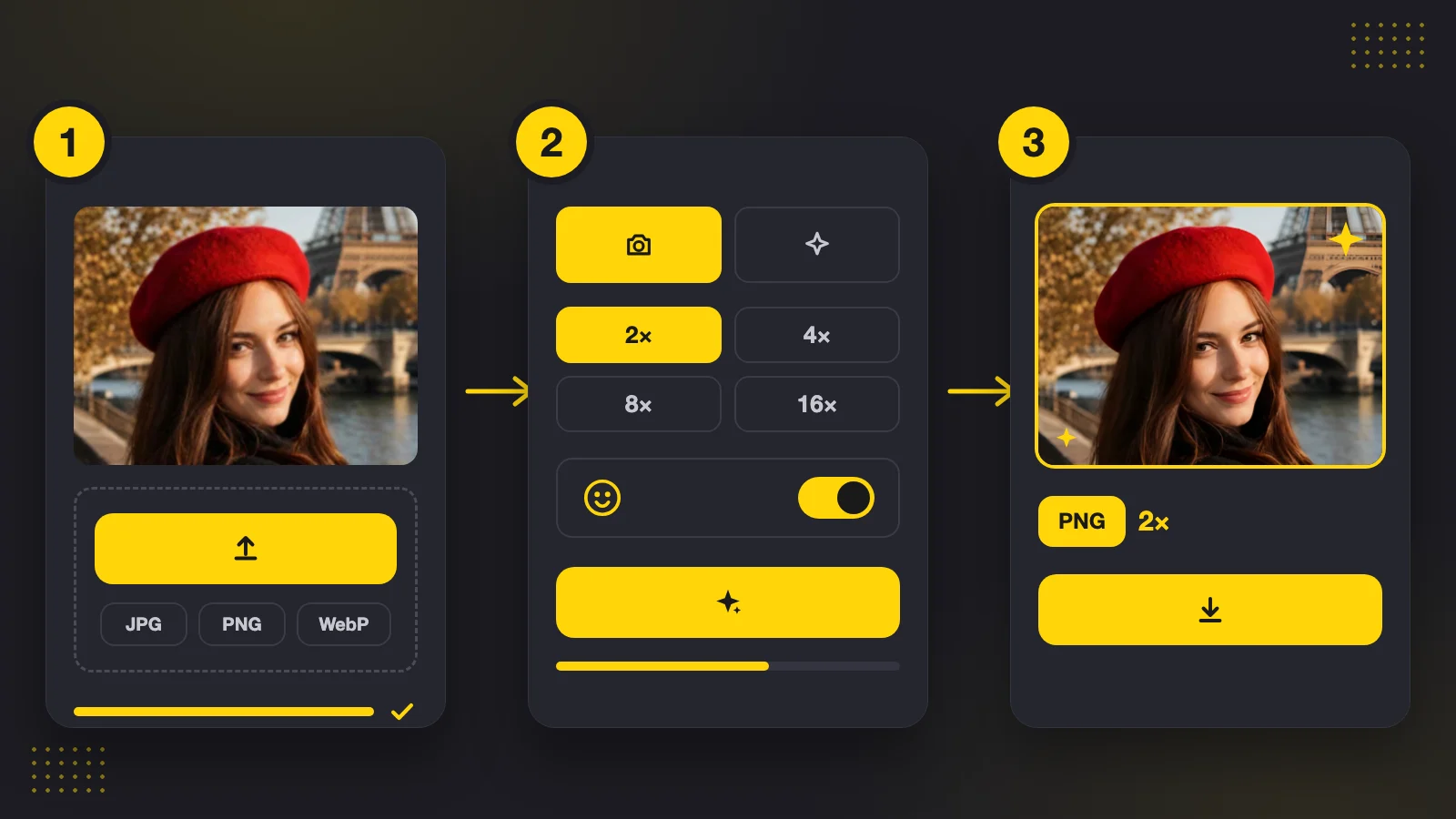
20 MB, 8.5 MP 이하의 정지 JPG, PNG, WebP 파일을 업로드 영역에 끌어다 놓거나, 기기에서 선택하거나, 클립보드에서 붙여넣으세요. 이미지를 불러오는 즉시 페이지가 검사하고, 파일에 맞는 배율을 보여 줍니다.
카메라 사진에는 사진 모드, 일러스트에는 애니메이션 모드를 고른 뒤 초해상도 배율을 2×, 4×, 8×, 16× 중에서 선택하세요. 사람이 나오는 이미지라면 얼굴 보정을 켜세요. 16× 확대는 4× 확대를 두 번 이어서 실행합니다.
확대가 끝나면 슬라이더를 끌어 원본과 초해상도 결과를 비교한 다음 PNG를 내려받으세요. 확대가 진행되는 동안 페이지를 떠나도 되며, 완료된 작업은 작업 기록에 표시됩니다.
확대 배율
초해상도 배율은 이미지의 가로와 세로 길이에 곱해지므로, 4× 확대는 각 변이 4배 길어집니다. 이미지마다 34 MP 안에 들어가는 배율이 표시됩니다.
가로와 세로를 두 배로 키웁니다. 조금만 더 크면 되는 사진에 무난한 선택입니다.
가로와 세로를 네 배로 키웁니다. 인쇄하거나 더 큰 화면에서 볼 사진에 적합합니다.
가로와 세로를 8배로 키웁니다. 썸네일처럼 훨씬 큰 캔버스가 필요한 작은 원본에 맞습니다.
4× 확대를 연달아 두 번 실행해 16×에 도달합니다. 아이콘이나 아바타처럼 훨씬 큰 캔버스가 필요한 아주 작은 이미지에 쓰기 좋습니다.
활용 사례
쓰려는 크기보다 작은 이미지에 초해상도가 도움이 됩니다. 인물 사진, 애니메이션 아트, 상품 사진, 스크린샷 모두 작은 파일에서 더 큰 PNG로 같은 과정을 거칩니다.
인물 사진이나 스캔한 가족사진은 사진 모드의 초해상도가 잘 맞고, 특히 얼굴 보정을 켜고 쓰기에 알맞습니다. PNG는 포토북, 액자, 공유 앨범에 쓰고, 적당한 인쇄 크기에는 2×, 더 큰 크기에는 4×를 고르세요.
팬아트, 게임 아트, 만화 페이지를 애니메이션 모드에서 2× 또는 4×로 확대하고, 바탕화면, 인쇄물, 포트폴리오 페이지에 쓸 PNG를 내려받으세요. 작은 파일로 내보내는 아티스트도 아무것도 다시 그리지 않고 더 큰 캔버스를 얻을 수 있습니다.
상품 등록, 배너, 카탈로그 페이지에서 파일보다 큰 크기를 요구할 때 상품 이미지 확대에는 사진 모드의 초해상도를 쓰세요. PNG를 내려받은 뒤 평소 쓰는 도구로 자르거나 압축해서 상품 페이지에 게시하면 됩니다.
발표 자료, 도움말 문서, 게시물에 픽셀이 더 필요할 때 작은 글자가 있는 스크린샷, 슬라이드 그래픽, 소셜 이미지를 초해상도로 확대하세요. 대부분 2× 또는 4×를 고르면 되고, 내려받기 전에 결과를 원본과 비교해 보세요.
창작 이야기와 활용 예시
“한 손님이 조부모님 초상 사진을 900×1,200 px로 스캔한 파일을 가져와 A5 인쇄를 부탁했는데, 그 크기에는 파일이 너무 작았습니다. 초해상도로 2× 확대하고 얼굴 보정을 켠 뒤, 손님이 더 마음에 들어 한 버전을 남겼습니다. PNG가 저희 A5 템플릿에 딱 맞아서 주문은 그 주에 나갔습니다.”
FAQ
온라인에서 이미지를 확대하기 전에 자주 묻는 질문에 답합니다. 초해상도란 무엇인지, 어떤 배율을 고를지, 어떤 파일을 쓸 수 있는지, 크레딧은 어떻게 쓰이는지 알아보세요.
초해상도는 기존 픽셀을 늘리기만 하는 대신, 필요한 추가 픽셀을 추정해 이미지를 키우는 기술입니다. Super Resolution은 이를 JPG, PNG, WebP 이미지에 적용해 가로와 세로가 2×, 4×, 8×, 16× 큰 PNG로 돌려줍니다.
인치 단위 인쇄 크기에 300을 곱하면 인쇄에 필요한 픽셀 크기가 나옵니다. 그다음 그 크기에 도달하는 초해상도 배율을 고르세요. 5×7인치 인쇄물에는 약 1,500×2,100픽셀이 필요하므로, 750×1,050픽셀 사진은 2× 확대가 필요합니다.
크기 조정은 기존 픽셀을 새 크기로 그대로 늘리고, 초해상도는 학습된 모델로 새 픽셀을 추정합니다. 같은 배율이면 두 방법 모두 픽셀 크기는 같으므로, 차이는 추가된 픽셀을 만드는 방식에 있습니다.
사진은 2× 또는 4×로 시작하고, 훨씬 큰 캔버스가 필요한 작은 원본에는 8×와 16×를 쓰세요. 결과는 실제로 쓸 크기에서 확인하세요. 16×에서는 초해상도가 2단계로 실행됩니다.
인물, 풍경, 상품처럼 카메라로 찍은 사진에는 사진 모드를 쓰세요. 애니메이션 프레임, 만화 페이지, 코믹스, 게임 아트처럼 그린 작품에는 애니메이션 모드를 쓰세요. 잘 모르겠다면 두 모드로 한 번씩 실행해 슬라이더로 두 결과를 비교해 보세요.
얼굴 보정은 사람이 나오는 이미지를 위한 선택 설정입니다. 기본값은 꺼짐이므로, 인물 사진과 가족사진은 확대를 시작하기 전에 켜고, 아트워크와 풍경에서는 꺼 두세요.
네, 인증된 계정은 매일 무료 크레딧을 받으므로 Super Resolution을 무료로 시작할 수 있습니다. 무료 결과물은 얼굴 보정 없이 사진 모드 2×로 제공되며 워터마크가 붙고, 유료 이용자의 결과물에는 워터마크가 없습니다.
Super Resolution에는 20 MB, 8.5 MP 이하의 정지 JPG, PNG, WebP 이미지를 올릴 수 있으며, 각 변은 16~8,192 px까지 지원됩니다. 모든 결과물은 최대 34 MP의 PNG이므로, 2×는 업로드한 모든 원본에 쓸 수 있고 원본이 작을수록 4×, 8×, 16×를 쓸 수 있습니다.
확대 비용은 결과물의 크기에 따라 달라지며, 작업이 시작되기 전에 비용 항목에 표시됩니다. 같은 이미지라도 배율이 높을수록 결과물이 커지므로 낮은 배율보다 크레딧이 더 듭니다.
네, 필요한 픽셀 크기에 도달하는 배율을 고르세요. 4K 프레임은 3,840×2,160픽셀이므로 1,920×1,080 이미지는 Super Resolution에서 2× 확대가 필요합니다.
해당 확대를 위해 예약된 크레딧은 반환되며, 그 시도에 대해서는 요금이 청구되지 않습니다. 같은 이미지를 다시 시작하거나 업로드 영역에서 다른 이미지를 고를 수 있습니다.
아니요, 노트북이나 휴대폰이면 충분하고 설치할 것도 없습니다. Super Resolution의 확대는 내 기기가 아니라 클라우드 서버에서 실행됩니다. 이미지는 처리를 위해 해당 서버에 업로드되고, 완성된 PNG가 페이지로 돌아와 내려받을 수 있습니다.
작은 인물 사진, 애니메이션 아트, 상품 사진, 스크린샷을 가져와 모드와 배율을 고르면, 초해상도가 인쇄물, 페이지, 게시물에 쓸 PNG를 만들어 줍니다. 페이지 맨 위의 업로드 영역이 준비되어 있습니다.
이미지 확대하기