人像與家庭照
人像或掃描的家庭照適合用照片模式放大,尤其適合開啟臉部增強。把 PNG 用在相片書、相框或共享相簿;一般列印尺寸選 2×,更大的尺寸選 4×。

上傳 JPG、PNG 或 WebP 圖片,選擇照片或動漫模式與 2× 至 16× 的倍率,Super Resolution 就能完成圖片放大,輸出更大的 PNG;付費結果下載時沒有浮水印。適用於人像、動漫插畫、商品照、螢幕截圖與列印素材。
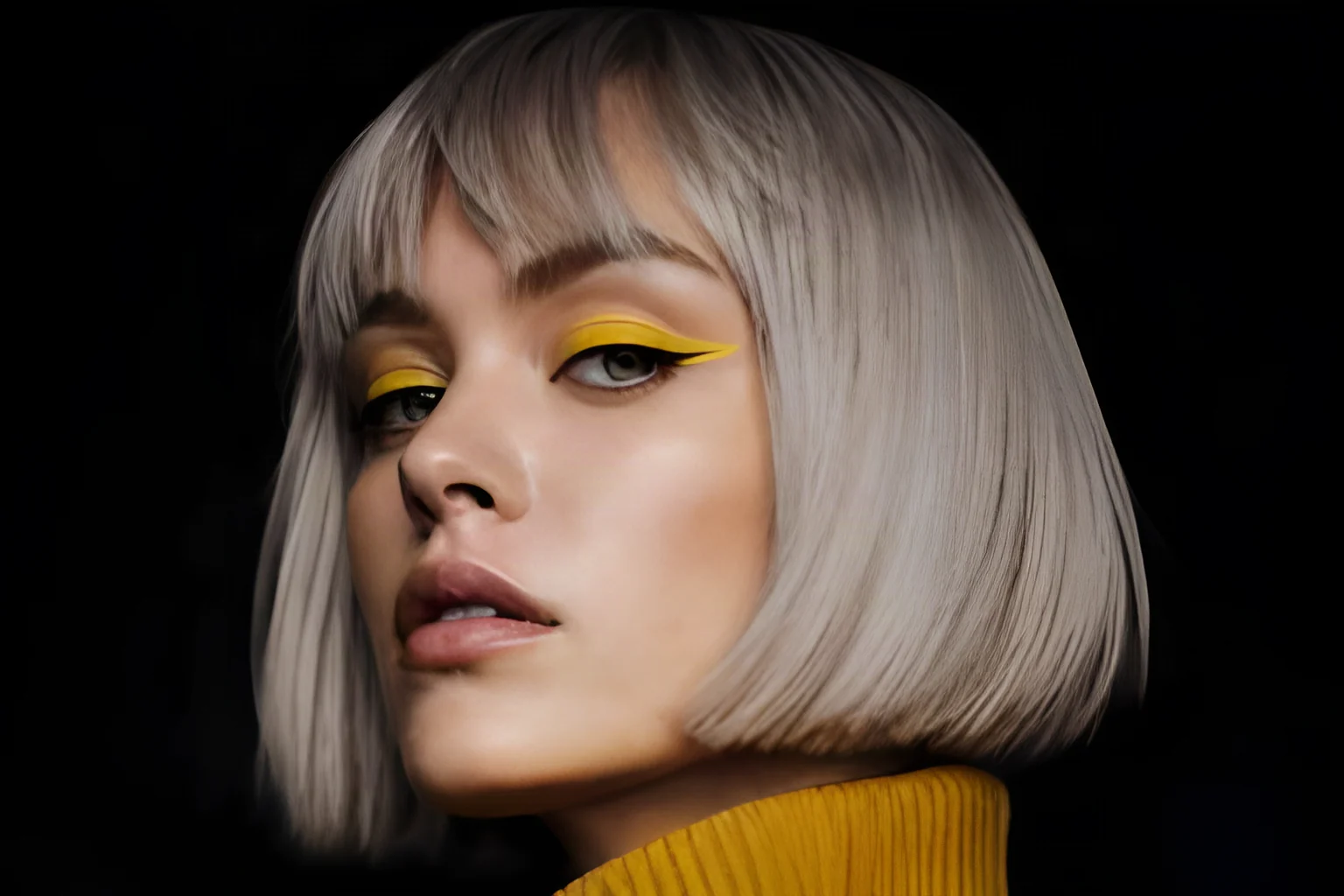

適用於有人物的圖片的選用設定。沒有人物的圖片請保持關閉。
功能
這個頁面的圖片放大提供兩種模式、可選的臉部增強設定、PNG 下載,以及每次放大前先顯示的點數費用。
照片模式適合相機拍攝的照片、人像與商品照,動漫模式則適合插畫、漫畫頁面與遊戲美術。請依來源圖片選擇模式再開始放大;兩種模式都能搭配 2× 至 16× 的每一種倍率,下一張圖片也可以換另一種模式。
放大照片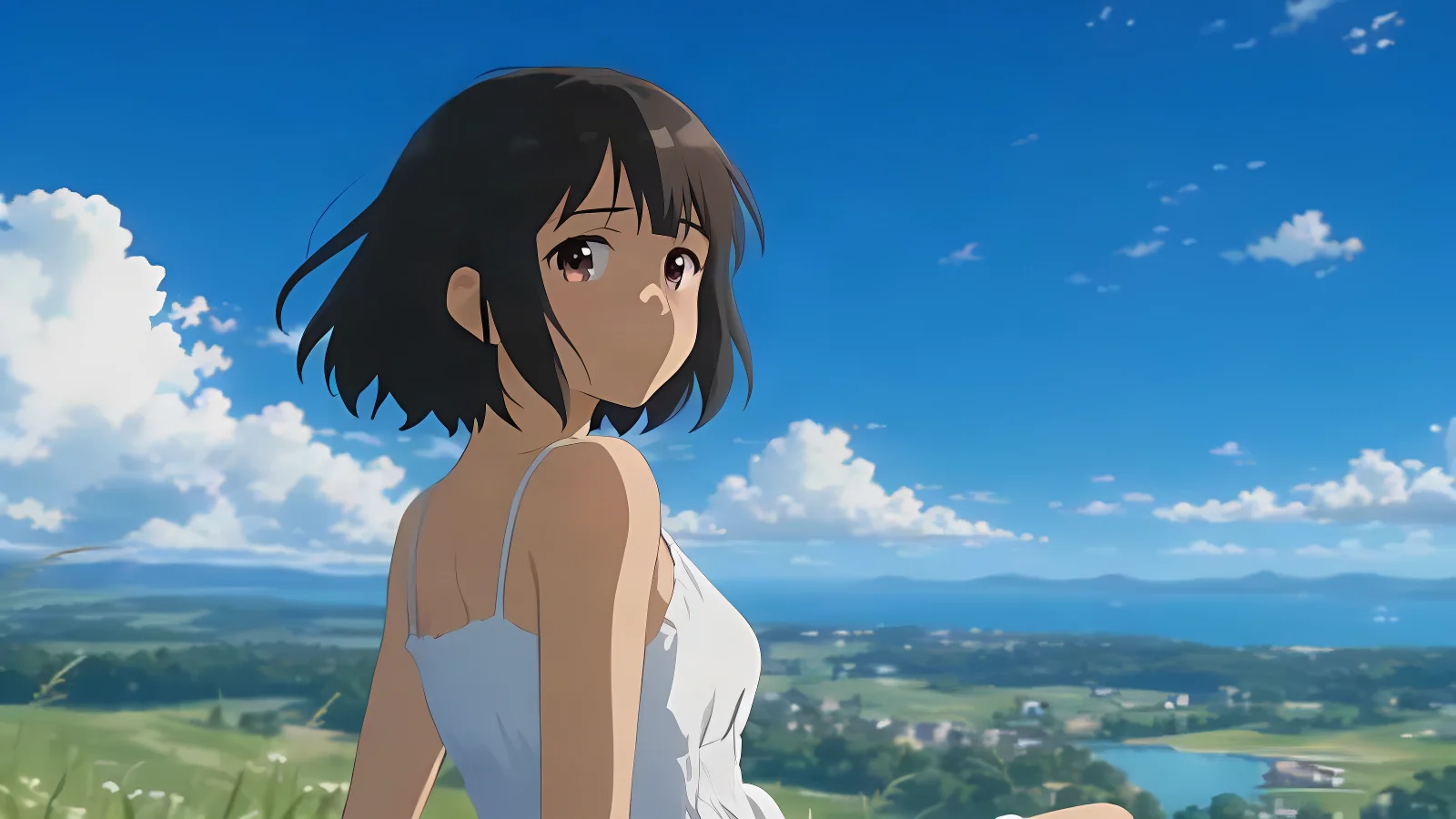
放大人像、家庭照與團體照這類有人物的圖片時,臉部增強會派上用場。風景、插畫與商品照裡沒有需要增強的臉部,可以保持關閉。付費點數可解鎖臉部增強,按下「放大」前,「費用」一欄就會顯示它所需的點數。
放大人像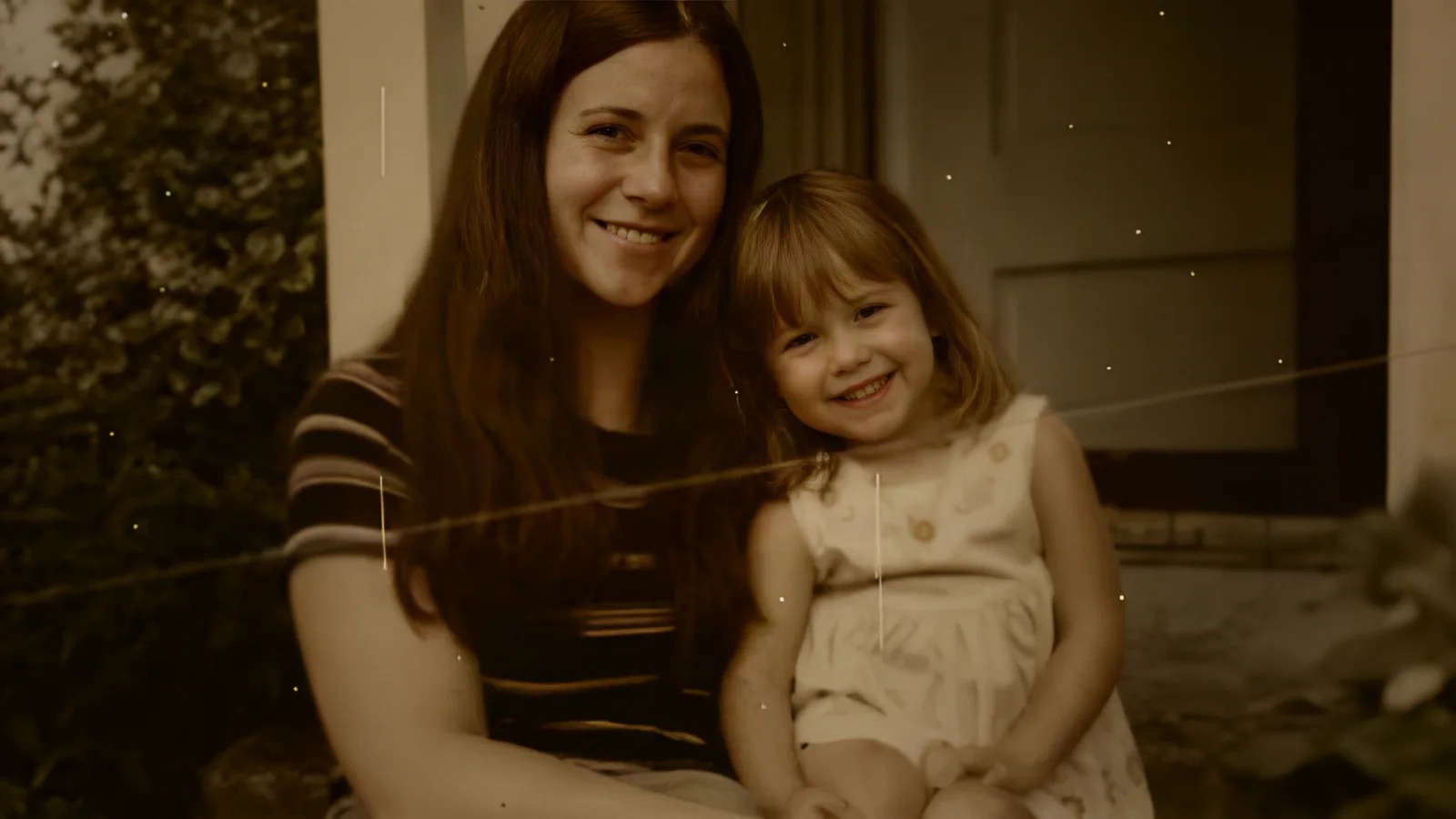
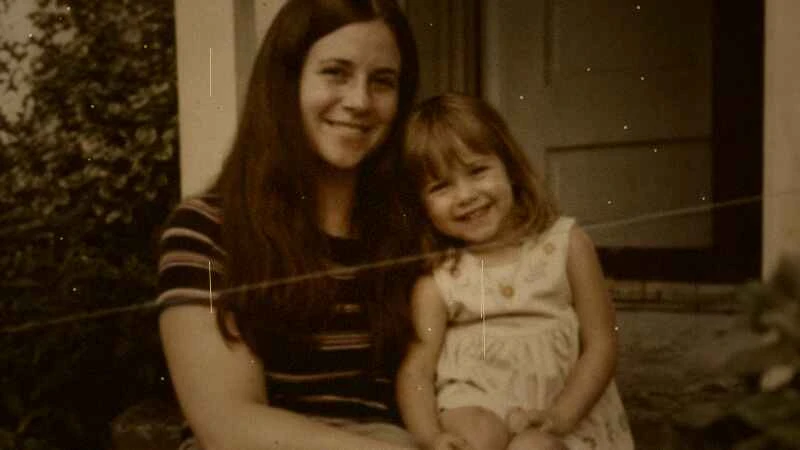
每次圖片放大都會下載為 PNG,結果最高可達 34 MP,約等於 8K。付費結果沒有浮水印,免費的每日結果則會帶有浮水印。你可以把檔案用在印刷排版、網頁、簡報或社群貼文,也能繼續用熟悉的軟體編輯。
開始放大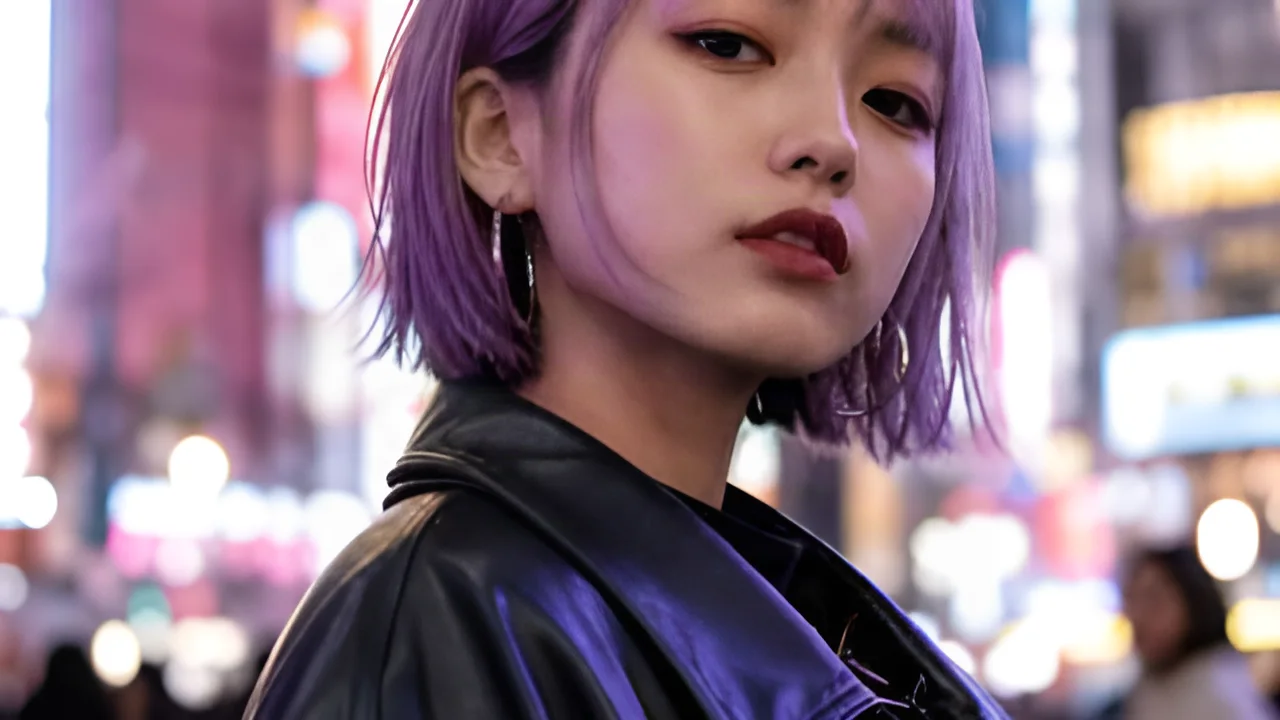
按下「放大」之前,「費用」一欄會顯示這次放大需要的點數,結果產生前你就知道要花多少。已驗證的帳號每天都有免費點數,因此在購買更多點數前,就能先試一張圖片;登入的帳號還能在費用旁看到自己的餘額。
查看費用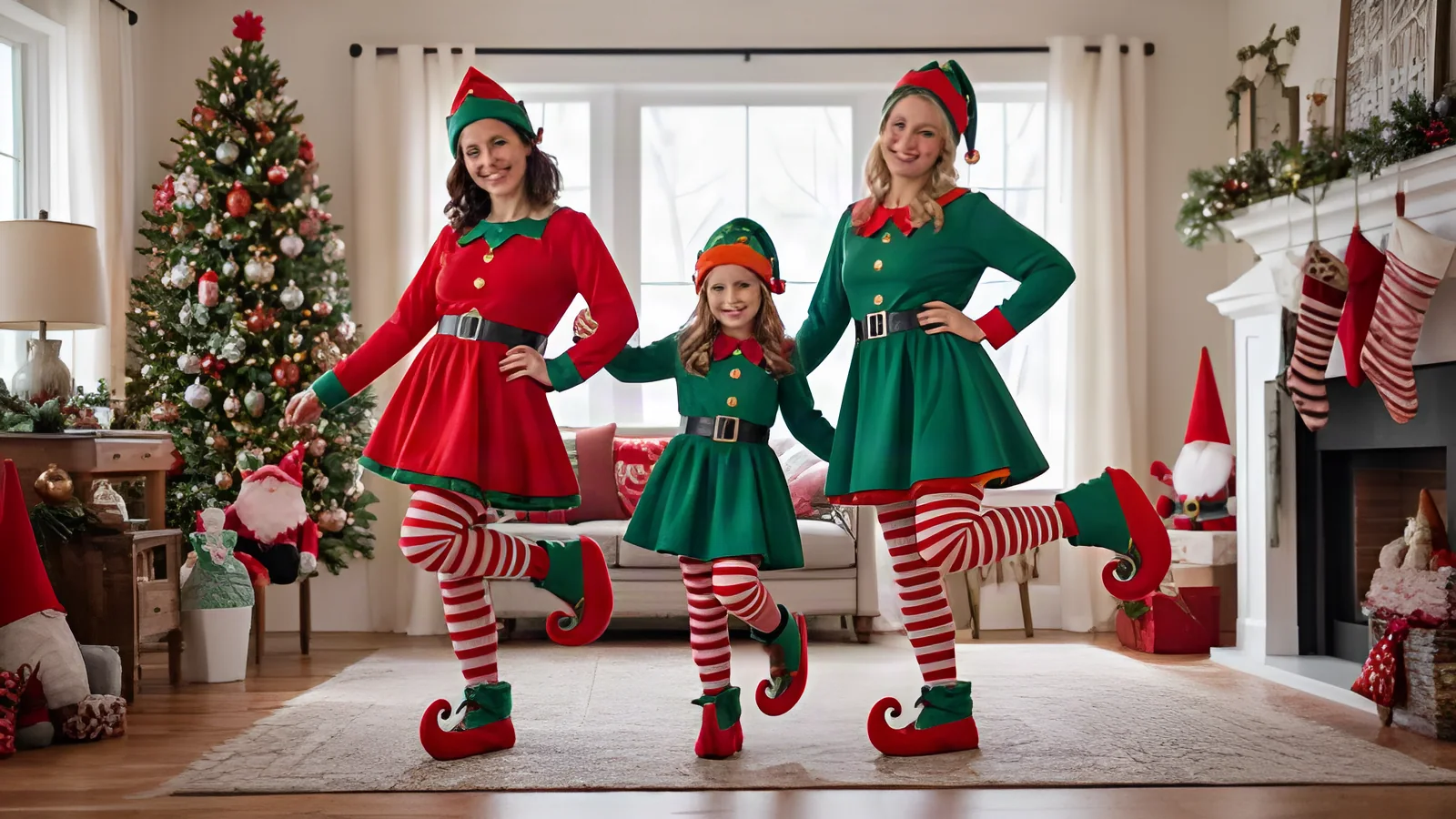

為什麼選擇我們
這個 AI 圖片放大工具可將 JPG、PNG 與 WebP 檔案放大 2× 至 16×,輸出 PNG,並有對應圖片類型的設定、事先顯示的費用,也不需要安裝任何軟體。
2× 至 16× 的四種倍率,從小幅放大到把縮圖變成完整尺寸的圖片都能涵蓋。使用圖片放大工具時,結果要多大由你決定,從輕輕放大的 2×,到讓極小來源圖大躍進的 16×,都能自己選。
每張圖片的模式與臉部設定都由你決定,所以一張家庭人像與一幅同人插畫,可以在同一次使用中依序處理,各自用合適的設定放大。
把點數用在最需要放大的圖片上,其他圖片則用較低的倍率。每次放大都是獨立的選擇,所以你可以逐張更換倍率,並用同一份餘額涵蓋所有圖片。
超解析度放大後的 PNG 會另存為獨立檔案,你的原始檔案也不會被更動,所以兩個版本你都會保留。隨時都能回到原圖,用同一張圖片再換另一種倍率試一次。
用筆電、平板或手機的瀏覽器開啟頁面,從上傳區開始就行;版面會配合你手上的螢幕調整,所以同樣的步驟在小螢幕與大螢幕上都適用。
挑一張對你有意義的圖片,先用你心中的倍率放大一次,再以實際會使用的尺寸和原圖比較結果。這一次就能讓你看到模式、倍率與費用如何搭配。
運作方式
在這個頁面放大圖片只需三個步驟:上傳圖片、選擇模式與放大倍率,再比較結果並下載 PNG。從上傳區到下載按鈕,每個步驟都在同一個頁面完成。
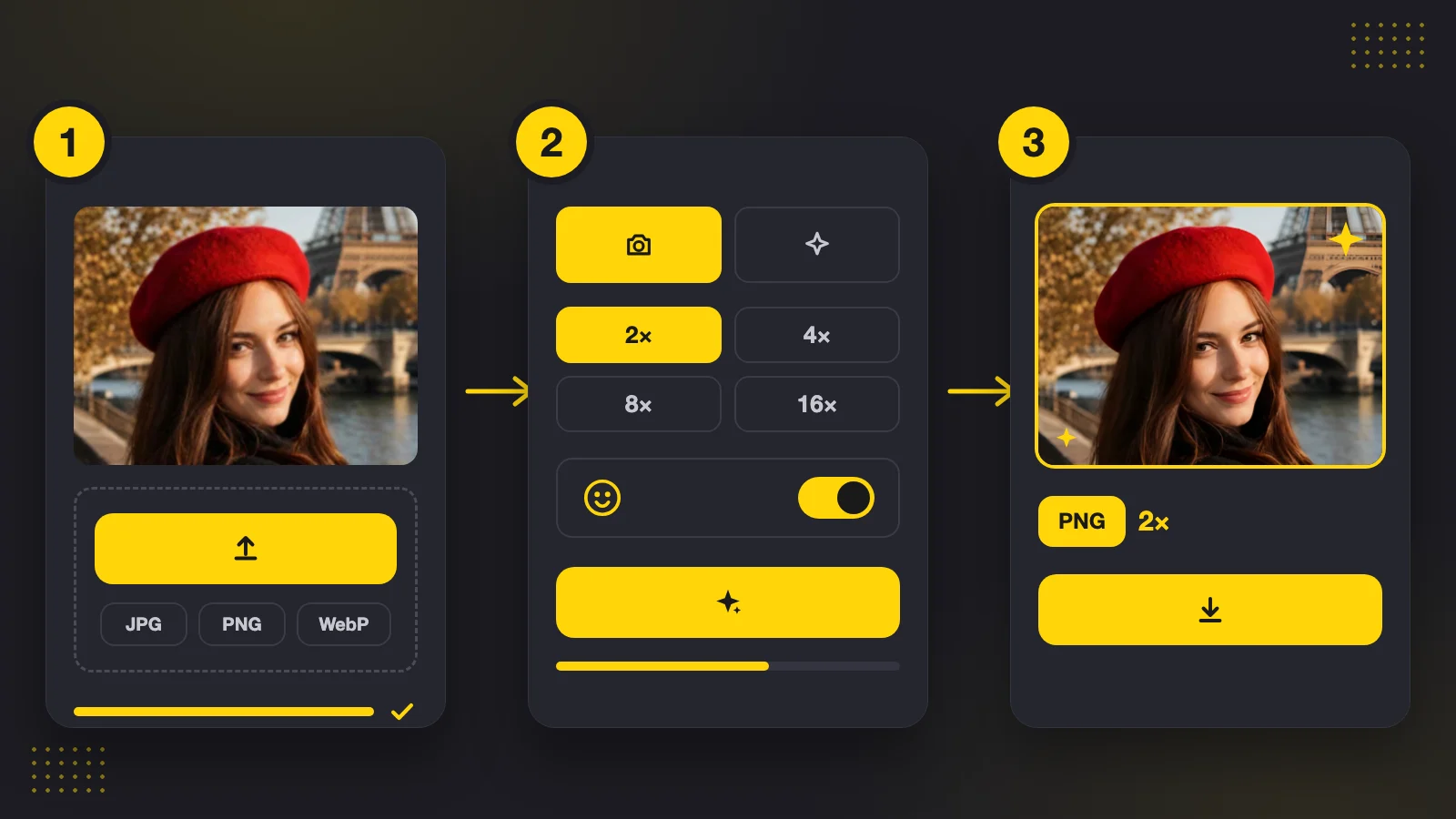
把最大 20 MB、8.5 MP 的靜態 JPG、PNG 或 WebP 檔案拖放到上傳區,或從裝置中選擇,也可以從剪貼簿貼上。圖片載入後,頁面會立即檢查,並顯示哪些倍率適用於你的檔案。
相機照片選擇照片模式,插畫選擇動漫模式,再選擇放大倍率:2×、4×、8× 或 16×。圖片裡有人物時,請開啟臉部增強。16× 放大會分 2 個階段執行。
放大完成後,拖曳滑桿比較原圖與放大後的版本,再下載 PNG。放大進行中你可以離開頁面,因為完成的任務會列在「紀錄」中。
放大倍率
超解析度的倍率會同時乘上圖片的寬與高,所以 4× 放大會讓每一邊都變成 4 倍長。每張圖片只會顯示結果在 34 MP 以內的倍率。
寬與高各變為兩倍。適合只需要稍微大一點的照片。
寬與高各變為四倍。適合要列印或在較大螢幕上顯示的照片。
寬與高各變為 8 倍。適合縮圖這類需要大幅放大的小尺寸圖片。
連續執行兩次 4× 來達到 16×。適合圖示與大頭貼這類非常小、需要大幅放大的圖片。
使用情境
圖片比用途所需的尺寸還小時,圖片放大就能派上用場。人像、動漫插畫、商品照與螢幕截圖,從小檔案到更大的 PNG,流程都一樣。
人像或掃描的家庭照適合用照片模式放大,尤其適合開啟臉部增強。把 PNG 用在相片書、相框或共享相簿;一般列印尺寸選 2×,更大的尺寸選 4×。
把同人作品、遊戲美術或漫畫頁面以動漫模式放大 2× 或 4×,再下載 PNG,用於桌布、列印或作品集頁面。匯出小檔案的創作者,不必重畫就能得到更大的畫布。
當商品頁面、橫幅或型錄頁面要求的尺寸比檔案本身更大時,可以用照片模式放大商品照。下載 PNG 後,先用你慣用的工具裁切或壓縮,再發布到商品頁。
簡報、說明文章或貼文需要更多像素時,可以放大含小字的螢幕截圖、投影片圖片或社群圖片。這類圖片大多選 2× 或 4× 即可,下載前先和原圖比較一下結果。
創作故事與示例
“有位客人帶來一張 900×1,200 px 的掃描檔,是她祖父母的肖像,想印成 A5 尺寸,但檔案對這個尺寸來說太小。我用超解析度放大 2×,並開啟臉部增強,留下她比較喜歡的那一版。這張 PNG 剛好符合我們的 A5 版型,訂單當週就出貨了。”
常見問題
線上放大圖片前,大家常問的問題都在這裡:什麼是超解析度、該選哪個倍率、哪些檔案可以使用,以及點數如何計算。
超解析度會估算圖片所需的額外像素來完成圖片放大,而不只是把現有像素拉伸。Super Resolution 會對 JPG、PNG 與 WebP 圖片套用這項技術,並輸出寬與高放大 2×、4×、8× 或 16× 的 PNG。
把列印尺寸(英吋)乘以 300,就是列印所需的像素尺寸。接著選擇能達到該尺寸的超解析度倍率。5×7 英吋的列印約需要 1,500×2,100 像素,所以 750×1,050 像素的照片需要放大 2×。
調整大小是把現有像素拉伸成新的尺寸,超解析度則用訓練過的模型估算新的像素。相同倍率下,兩者的像素尺寸一樣,差別在於新增像素的產生方式。
照片先從 2× 或 4× 開始,8× 與 16× 留給需要大幅放大的小尺寸來源圖片。請用你實際會使用的尺寸檢查結果。16× 的圖片放大會分 2 個階段執行。
相機拍攝的圖片,例如人像、風景與商品照,請用照片模式;手繪的作品,例如動漫畫面、漫畫頁面、四格漫畫與遊戲美術,請用動漫模式。如果不確定,可以各用一種模式做一次圖片放大,再用滑桿比較兩個結果。
臉部增強是針對有人物的圖片所提供的選用設定,預設為關閉。處理人像與家庭照時,請在開始放大前先開啟;插畫與風景則保持關閉。
可以——已驗證的帳號每天都有免費點數,所以你能免費開始使用 Super Resolution。免費結果為照片模式的 2× 放大、不開臉部增強,並帶有浮水印;付費使用者的結果沒有浮水印。
你可以上傳最大 20 MB、最高 8.5 MP 的靜態 JPG、PNG 與 WebP 圖片到 Super Resolution,每一邊可為 16 至 8,192 像素。每個結果都是最高 34 MP 的 PNG,因此 2× 適用於任何符合上傳條件的來源圖片,來源越小,越能解鎖 4×、8× 與 16×。
圖片放大所需的點數取決於結果的大小,在任何處理開始之前,就會顯示在「費用」一欄中,讓你先確認費用,再決定是否要開始放大這張圖片。倍率越大,結果越大,所以同一張圖片用較大的倍率,會比用較小的倍率花費更多點數。
可以——選擇能達到你所需像素尺寸的倍率即可。4K 畫面是 3,840×2,160 像素,所以 1,920×1,080 的圖片用 Super Resolution 放大 2× 就夠了。
為這次放大保留的點數會退回,這次嘗試不會向你收費。你可以重新放大同一張圖片,也可以從上傳區選擇另一張圖片,再開始新的放大。
不需要——筆電或手機就夠了,也不用安裝任何東西。Super Resolution 的放大是在雲端伺服器上執行,而不是在你的裝置上。你的圖片會上傳到那些伺服器處理,完成的 PNG 再回到頁面讓你下載。