
Ingrandire immagine con IA: foto e illustrazioni anime

Per ingrandire un’immagine JPG, PNG o WebP, caricala, scegli la modalità Foto o Anime e un fattore da 2× a 16×: Super Resolution la trasforma in un PNG più grande e, con i crediti a pagamento, lo scarichi senza filigrana. Adatto a ritratti, illustrazioni anime, foto di prodotto, screenshot e stampe.

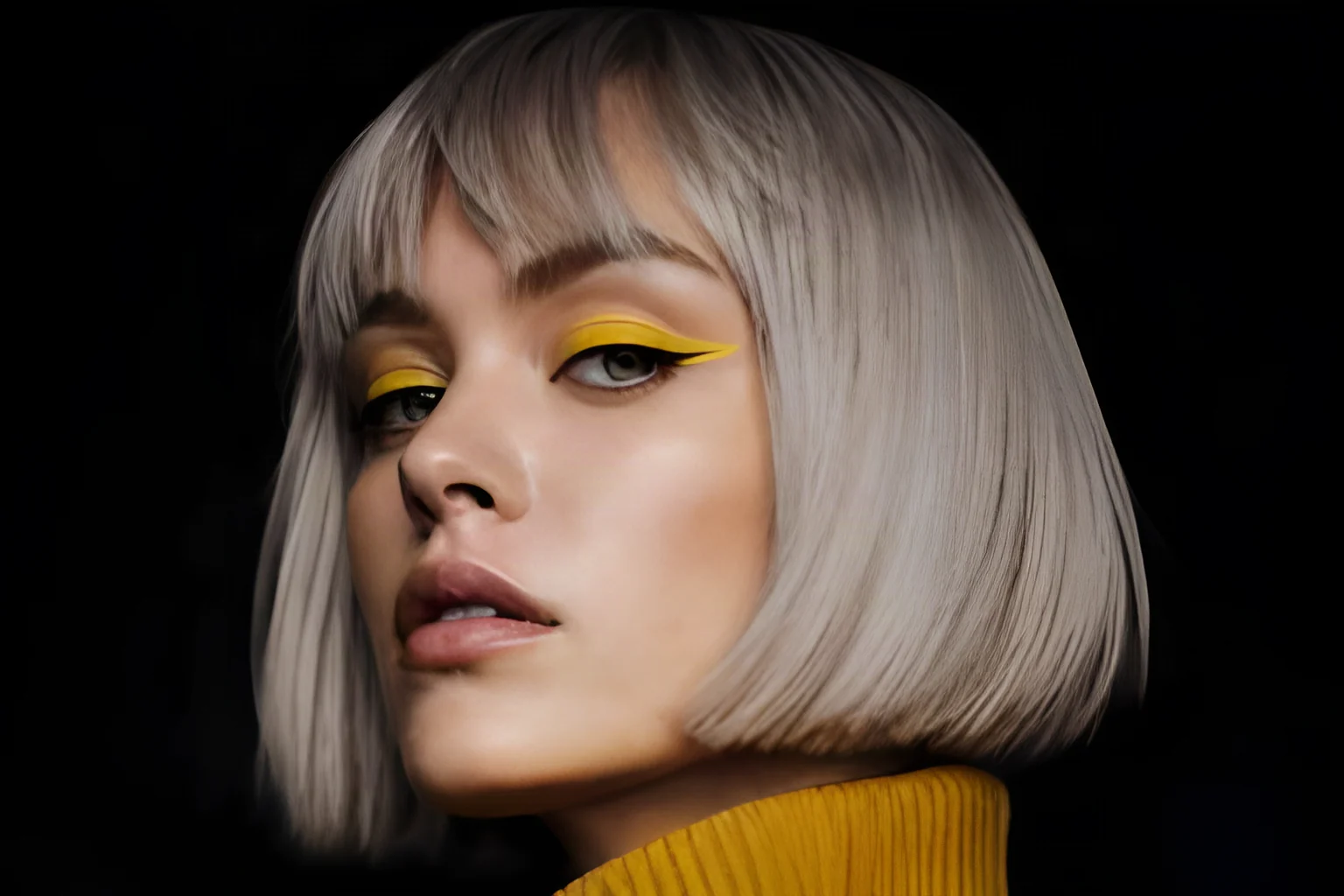
Lo stesso ritratto ingrandito 2× con Super Resolution, con i dettagli di capelli, pelle e tessuto
Versione a bassa risoluzione di un ritratto: donna con caschetto argento ed eyeliner giallo
PrimaDopo
Modalità
Fattore di ingrandimento

Impostazione facoltativa per le immagini con persone. Lasciala disattivata per le immagini senza persone.

Richiede crediti acquistati
Output
—
Costo
—
Si inizia gratis
  • Nessuna filigrana con i crediti a pagamento
  • Da 2× a 16×fattori di ingrandimento
  • Output PNG
  • Risultati fino a 34 MP

Funzioni

Funzioni della super risoluzione: due modalità, miglioramento dei volti e output PNG

La super risoluzione di immagini in questa pagina offre due modalità, un’impostazione facoltativa per migliorare i volti, il download in PNG e il costo in crediti mostrato prima di ogni ingrandimento.

Modalità Foto e Anime per ogni tipo di immagine

La super risoluzione in modalità Foto è adatta a fotografie, ritratti e foto di prodotto, mentre la modalità Anime è pensata per illustrazioni, pagine di manga e grafica dei videogiochi. Scegli la modalità che corrisponde all’originale e avvia l’ingrandimento: entrambe funzionano con ogni fattore da 2× a 16×, e puoi cambiare modalità per l’immagine successiva.

Ingrandisci una foto
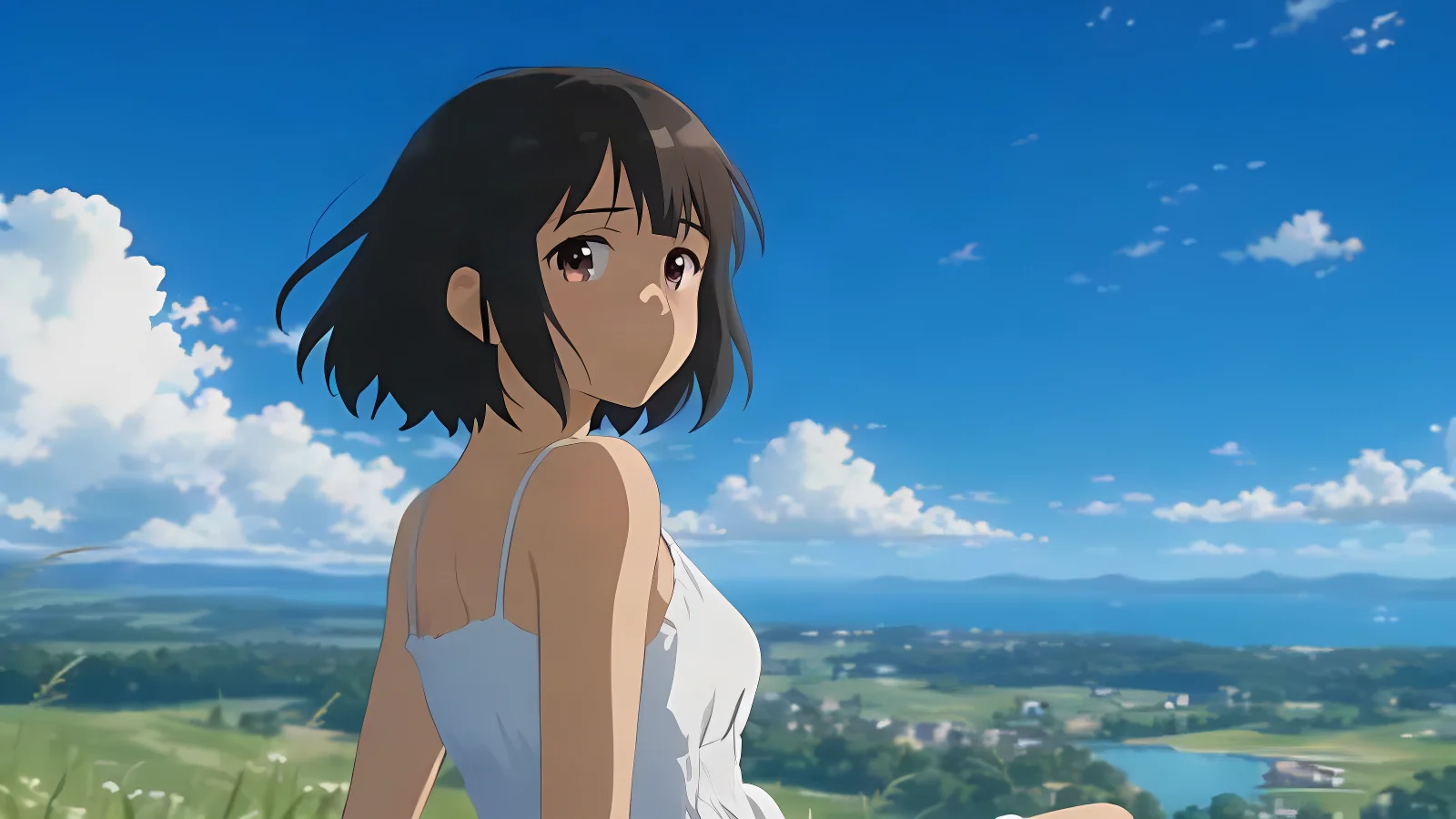
La stessa illustrazione ingrandita 2×, con linee, capelli e nuvole
Versione a bassa risoluzione di un’illustrazione anime: una ragazza su una collina erbosa sotto un cielo azzurro
PrimaDopo

Miglioramento dei volti per ritratti e foto di gruppo

Il miglioramento dei volti è adatto alle immagini con persone, come ritratti, foto di famiglia e foto di gruppo, quando le ingrandisci con la super risoluzione. Lascialo disattivato per paesaggi, illustrazioni e foto di prodotto, dove non ci sono volti da migliorare. I crediti a pagamento sbloccano il miglioramento dei volti, e la riga Costo mostra quanti crediti richiede prima che tu prema Ingrandisci.

Ingrandisci un ritratto
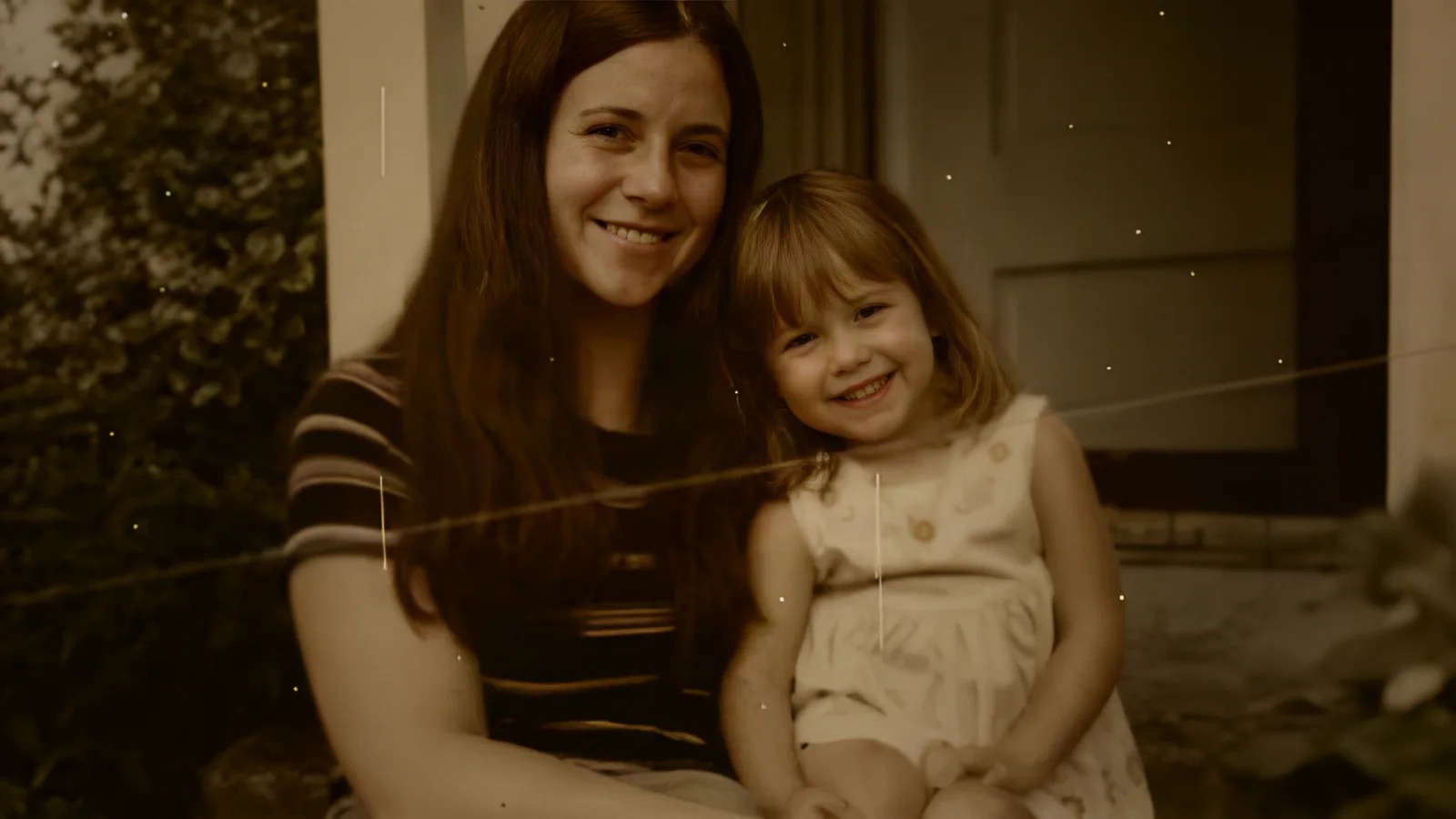
La stessa foto ingrandita 2× con il miglioramento dei volti, con volti e dettagli dei tessuti
Foto di famiglia a bassa risoluzione: una madre e la sua bambina sorridono sotto il portico
PrimaDopo

Un PNG fino a 34 MP per stampa, web e social

Ogni ingrandimento si scarica come PNG e, con la super risoluzione, un risultato può arrivare a 34 megapixel, circa 8K. I risultati a pagamento non hanno filigrana, mentre quelli gratuiti giornalieri ne hanno una. Usa il file in un impaginato di stampa, in una pagina web, in una presentazione o in un post sui social e continua a modificarlo con il software che usi già.

Avvia un ingrandimento
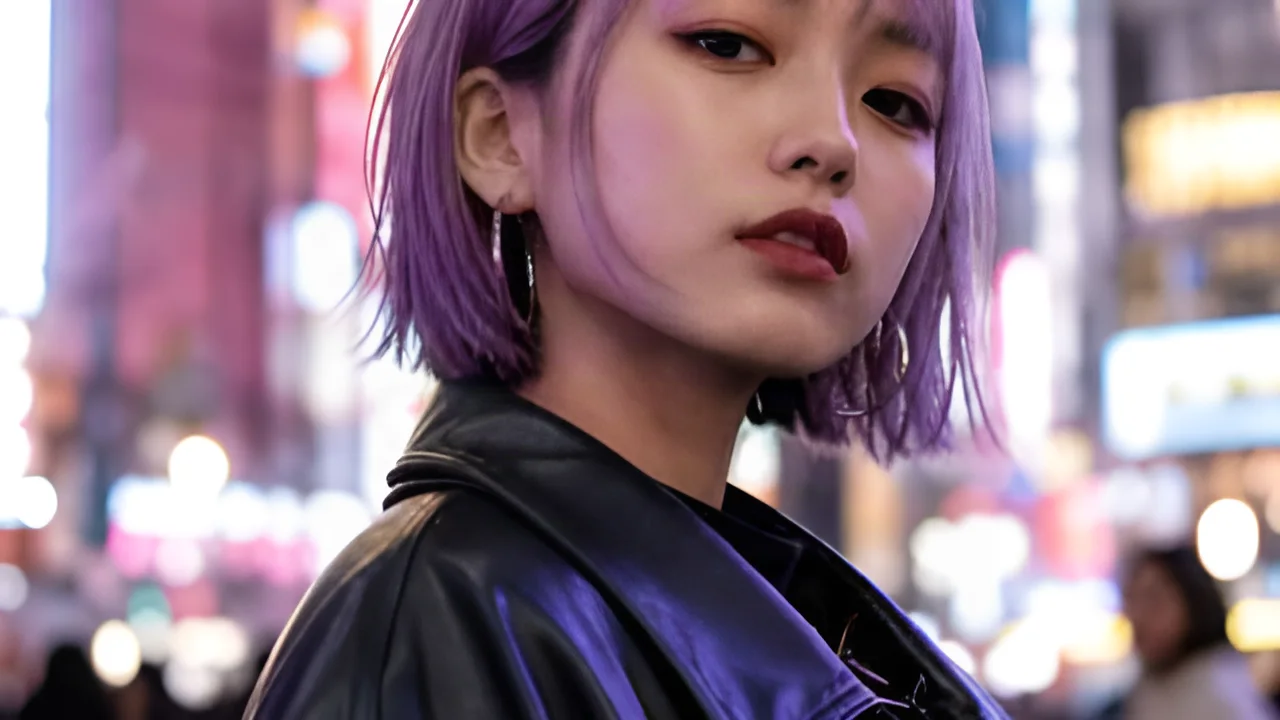
Lo stesso ritratto ingrandito 2×, con ciocche, occhi e luci al neon
Ritratto a bassa risoluzione: una donna con un caschetto viola in una città illuminata dai neon
PrimaDopo

Vedi il costo in crediti prima di iniziare

Prima di premere Ingrandisci, la riga Costo mostra i crediti che userà l’ingrandimento, così sai quanto costa un risultato prima che venga creato. Gli account verificati ricevono crediti gratuiti ogni giorno, quindi puoi provare una prima immagine prima di acquistare altri crediti, e chi ha effettuato l’accesso vede il proprio saldo accanto al costo.

Controlla il costo
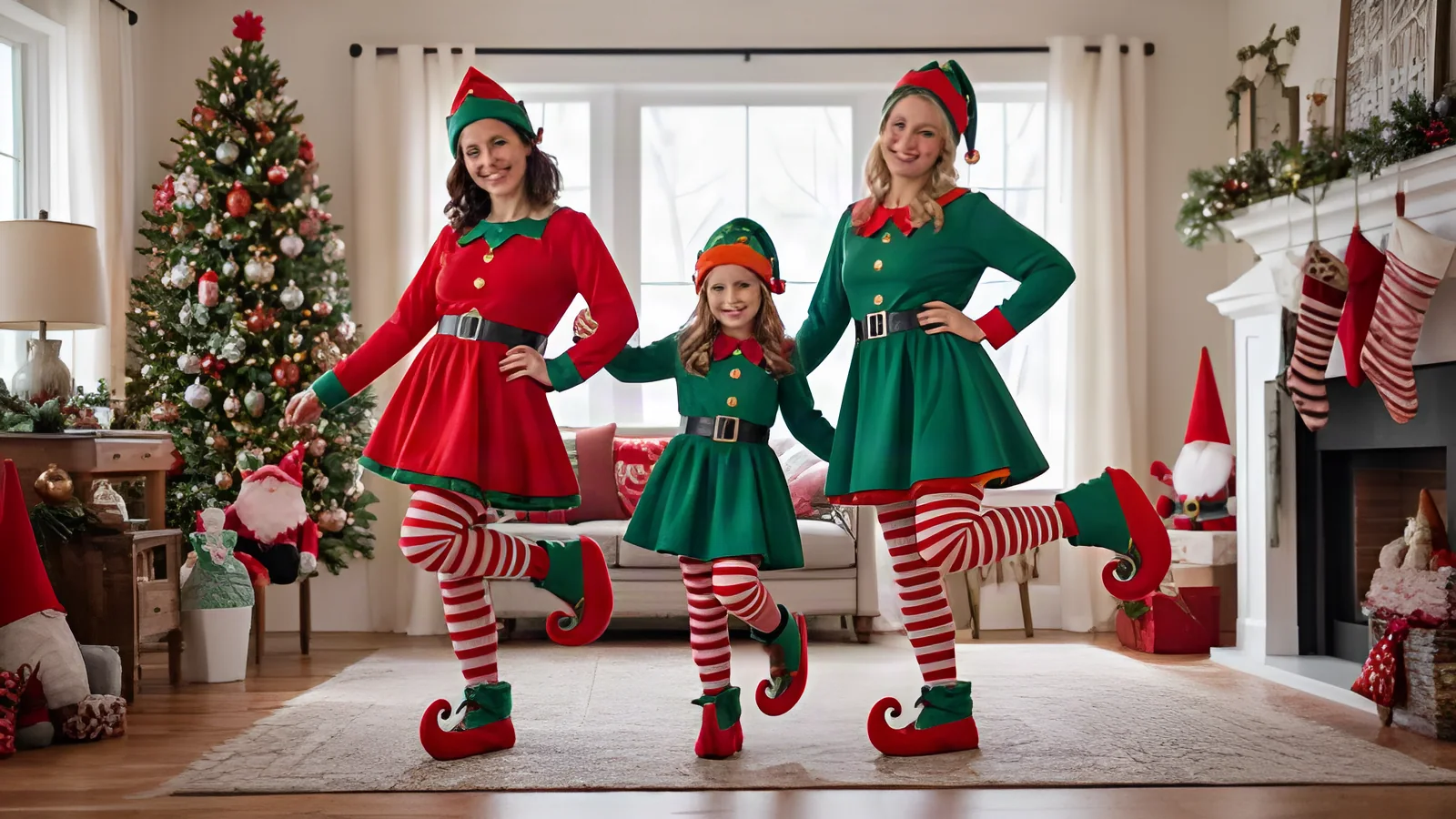
La stessa foto ingrandita 2×, con volti, calze a righe e decorazioni dell’albero di Natale
Foto a bassa risoluzione: tre persone in costume da elfo ballano in un salotto addobbato
PrimaDopo

Perché sceglierci

Perché usare questo strumento di super risoluzione con IA

Questo strumento di super risoluzione con IA ingrandisce file JPG, PNG e WebP da 2× a 16× e ti consegna un PNG, con impostazioni per il tipo di immagine, il costo mostrato in anticipo e nessun software da installare.

Un fattore per ogni dimensione

Quattro fattori da 2× a 16× coprono tutto, da un ingrandimento contenuto a una miniatura trasformata in un’immagine a dimensione piena. Con la super risoluzione di immagini decidi tu quanto grande deve essere il risultato, da un tocco leggero a 2× a un salto a 16× per un originale molto piccolo.

Impostazioni adatte alle tue immagini

Scegli tu la modalità e l’impostazione dei volti per ogni immagine, così un ritratto di famiglia e una fan art vengono ingranditi con la super risoluzione ciascuno come preferisci, un file dopo l’altro nella stessa sessione.

Usa i crediti dove servono

Usa i crediti per le immagini che traggono più vantaggio dalla super risoluzione e un fattore più basso per le altre. Ogni ingrandimento è una scelta a sé, quindi puoi cambiare fattore da un’immagine all’altra e tenere un unico saldo per tutte.

Originale e PNG, entrambi conservati

Il PNG ingrandito con la super risoluzione si scarica come file separato e il tuo file originale non viene mai modificato, così conservi sempre entrambi. Puoi tornare all’originale quando vuoi e riprovare la stessa immagine con un altro fattore.

Funziona nel browser

Apri la pagina nel browser di un portatile, di un tablet o di uno smartphone e parti dall’area di caricamento: il layout si adatta allo schermo che hai in mano, quindi gli stessi passaggi funzionano su uno schermo piccolo e su uno grande.

Inizia con una sola immagine

Scegli un’immagine a cui tieni e ingrandiscila una volta al fattore che hai in mente, poi confronta il risultato con l’originale alla dimensione in cui lo userai. Quella sola prova ti mostra come lavorano insieme modalità, fattore e costo.

Come funziona

Ingrandire immagine in tre passaggi

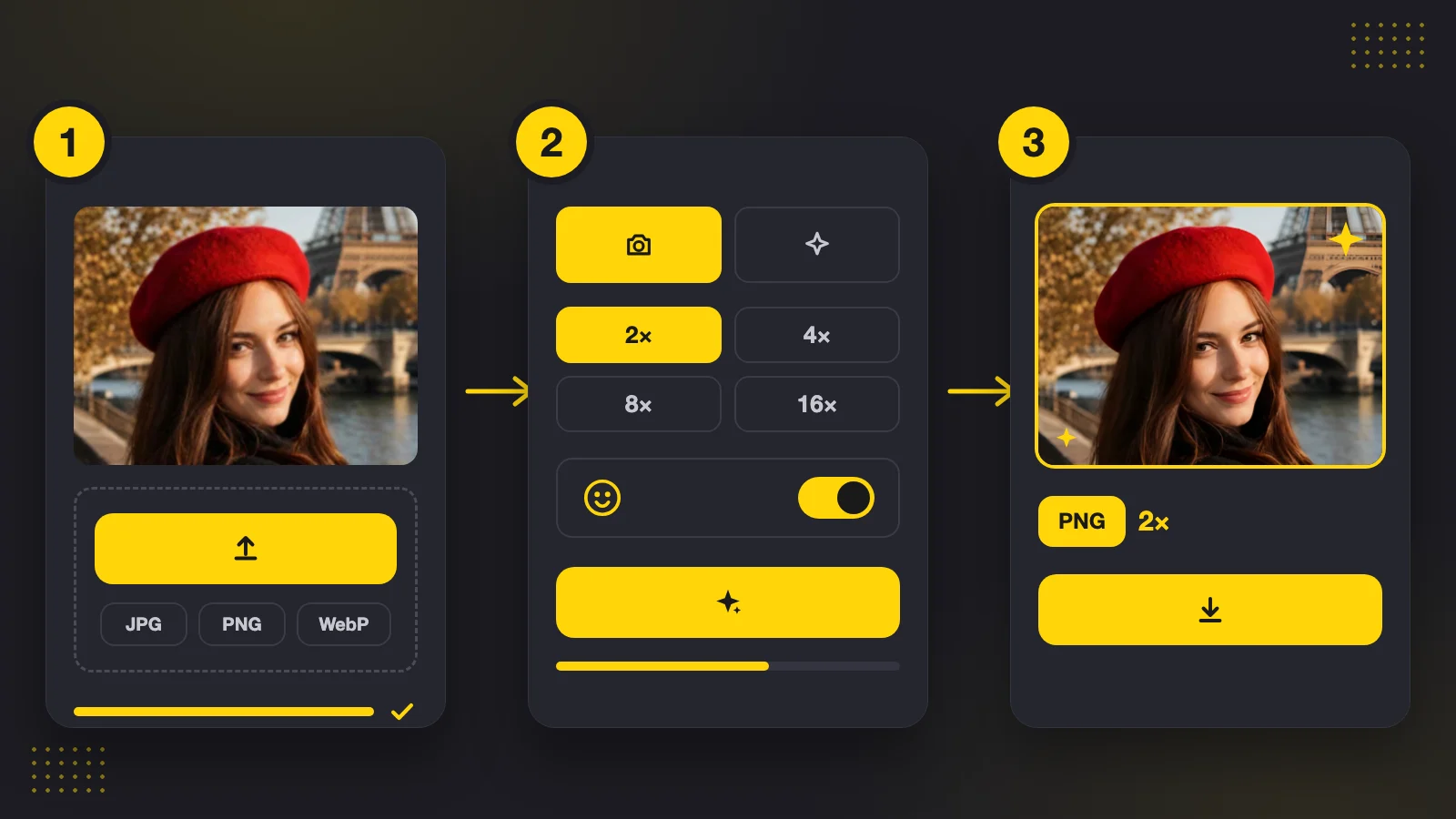
Usare la super risoluzione in questa pagina richiede tre passaggi: carica un’immagine, scegli una modalità e un fattore, poi confronta il risultato e scaricalo come PNG. Ogni passaggio avviene nella stessa pagina, dall’area di caricamento al pulsante di download.

I tre passaggi per ingrandire un’immagine: caricare una foto, scegliere modalità e fattore, scaricare il PNG ingrandito
  1. 1

    Carica la tua immagine

    Trascina sull’area di caricamento un file JPG, PNG o WebP statico fino a 20 MB e 8,5 MP, sceglilo dal tuo dispositivo oppure incollalo dagli appunti. La pagina controlla l’immagine appena si carica e mostra quali fattori si adattano al tuo file.

  2. 2

    Scegli una modalità e un fattore

    Scegli la modalità Foto per le fotografie o la modalità Anime per le illustrazioni, poi il fattore di super risoluzione: 2×, 4×, 8× o 16×. Attiva il miglioramento dei volti quando l’immagine mostra persone. Un ingrandimento 16× viene eseguito in 2 passaggi.

  3. 3

    Confronta il risultato e scarica il PNG

    Quando l’ingrandimento è finito, trascina il cursore per confrontare l’originale con la versione in super risoluzione, poi scarica il PNG. Puoi lasciare la pagina mentre l’ingrandimento è in corso, perché il lavoro completato compare nella Cronologia.

Fattori di ingrandimento

Scegli un fattore di super risoluzione: 2×, 4×, 8× o 16×

Un fattore di super risoluzione moltiplica la larghezza e l’altezza di un’immagine, quindi un ingrandimento 4× rende ogni lato 4 volte più lungo. Per ogni immagine vengono mostrati i fattori il cui risultato resta entro 34 MP.

2×

Raddoppia larghezza e altezza. Un passo contenuto per una foto che deve diventare solo un po’ più grande.

4×

Quadruplica larghezza e altezza. Adatto a una foto destinata alla stampa o a uno schermo più grande.

8×

Moltiplica larghezza e altezza per 8. Adatto a un’immagine di partenza piccola, come una miniatura, che deve diventare molto più grande.

16×

Esegue due passaggi 4× in successione per arrivare a 16×. Adatto a immagini molto piccole, come icone e avatar, che devono arrivare a dimensioni molto maggiori.

Casi d’uso

Ingrandisci le immagini che hai già

La super risoluzione serve quando un’immagine è più piccola del suo formato di destinazione. Ritratti, illustrazioni anime, foto di prodotto e screenshot seguono lo stesso percorso, da un file piccolo a un PNG più grande.

Ritratti e foto di famiglia

Un ritratto o una foto di famiglia scansionata si presta alla super risoluzione in modalità Foto, soprattutto con il miglioramento dei volti attivo. Usa il PNG in un fotolibro, in una cornice o in un album condiviso, e scegli 2× per una stampa di formato contenuto o 4× per una più grande.

Un ritratto a bassa risoluzione di una donna sorridente accanto allo stesso ritratto ingrandito in una cornice

Anime e illustrazioni

Elabora fan art, illustrazioni di videogiochi o pagine di manga in modalità Anime a 2× o 4× e scarica un PNG per uno sfondo del desktop, una stampa o una pagina del portfolio. Chi esporta file piccoli può ottenere un’immagine molto più grande senza ridisegnare nulla.

Un’illustrazione anime a bassa risoluzione di una ragazza dai capelli bianchi accanto alla stessa illustrazione ingrandita 2×

Negozi online e immagini di prodotto

Applica la super risoluzione a una foto di prodotto quando una scheda, un banner o una pagina di catalogo richiede dimensioni maggiori di quelle del file. Scarica il PNG, poi ritaglialo o comprimilo con il tuo strumento abituale prima di pubblicarlo sulla pagina del prodotto.

Foto a bassa risoluzione di un orologio con cinturino in pelle accanto alla stessa foto ingrandita 4× su una scheda prodotto

Screenshot, slide e post sui social

Ingrandisci con la super risoluzione uno screenshot con testo piccolo, la grafica di una slide o un’immagine per i social quando una presentazione, una pagina di assistenza o un post richiede più pixel. Per la maggior parte di questi casi scegli 2× o 4×, e confronta il risultato con l’originale prima di scaricarlo.

Una foto a bassa risoluzione di mani che spezzano il pane accanto alla stessa foto ingrandita 2× come post social

Storie ed esempi creativi

Come si usa la super risoluzione

“Una cliente ha portato la scansione di 900×1.200 px del ritratto dei nonni e voleva una stampa A5, ma il file era troppo piccolo per quel formato. L’ho passata nella super risoluzione a 2× con il miglioramento dei volti attivo e ho tenuto la versione che preferiva. Il PNG corrispondeva al nostro modello A5, così l’ordine è partito quella settimana.”
Marta LindqvistTitolare di una tipografia

FAQ

Domande frequenti sulla super risoluzione

Risposte alle domande che ci si pone prima di ingrandire un’immagine online: che cos’è la super risoluzione, quale fattore scegliere, quali file sono accettati e come vengono usati i crediti.

La super risoluzione ingrandisce un’immagine stimando i pixel in più che le servono, invece di limitarsi a stirare quelli esistenti. Qui Super Resolution la applica a immagini JPG, PNG e WebP e restituisce un PNG con larghezza e altezza moltiplicate per 2, 4, 8 o 16.

Ingrandisci la tua prossima immagine con la super risoluzione

Porta un piccolo ritratto, un’illustrazione anime, una foto di prodotto o uno screenshot, scegli una modalità e un fattore e lascia che la super risoluzione produca un PNG per la tua stampa, la tua pagina o il tuo post. L’area di caricamento in cima alla pagina è pronta quando vuoi.

Ingrandisci un’immagine