人物写真・家族写真
人物写真やスキャンした家族写真は、写真モードでの超解像が向いており、とくに顔の補正をオンにした場合に適しています。PNG はフォトブック、写真立て、共有アルバムに使えます。標準的なプリントサイズなら 2×、より大きなサイズなら 4× を選んでください。

JPG・PNG・WebP の画像をアップロードし、写真モードかアニメモード、そして 2× から 16× の倍率を選ぶと、Super Resolution がより大きな PNG に拡大します。有料クレジットの結果はウォーターマークなしでダウンロードできます。人物写真、アニメ絵、商品写真、スクリーンショット、印刷用の画像にご利用ください。
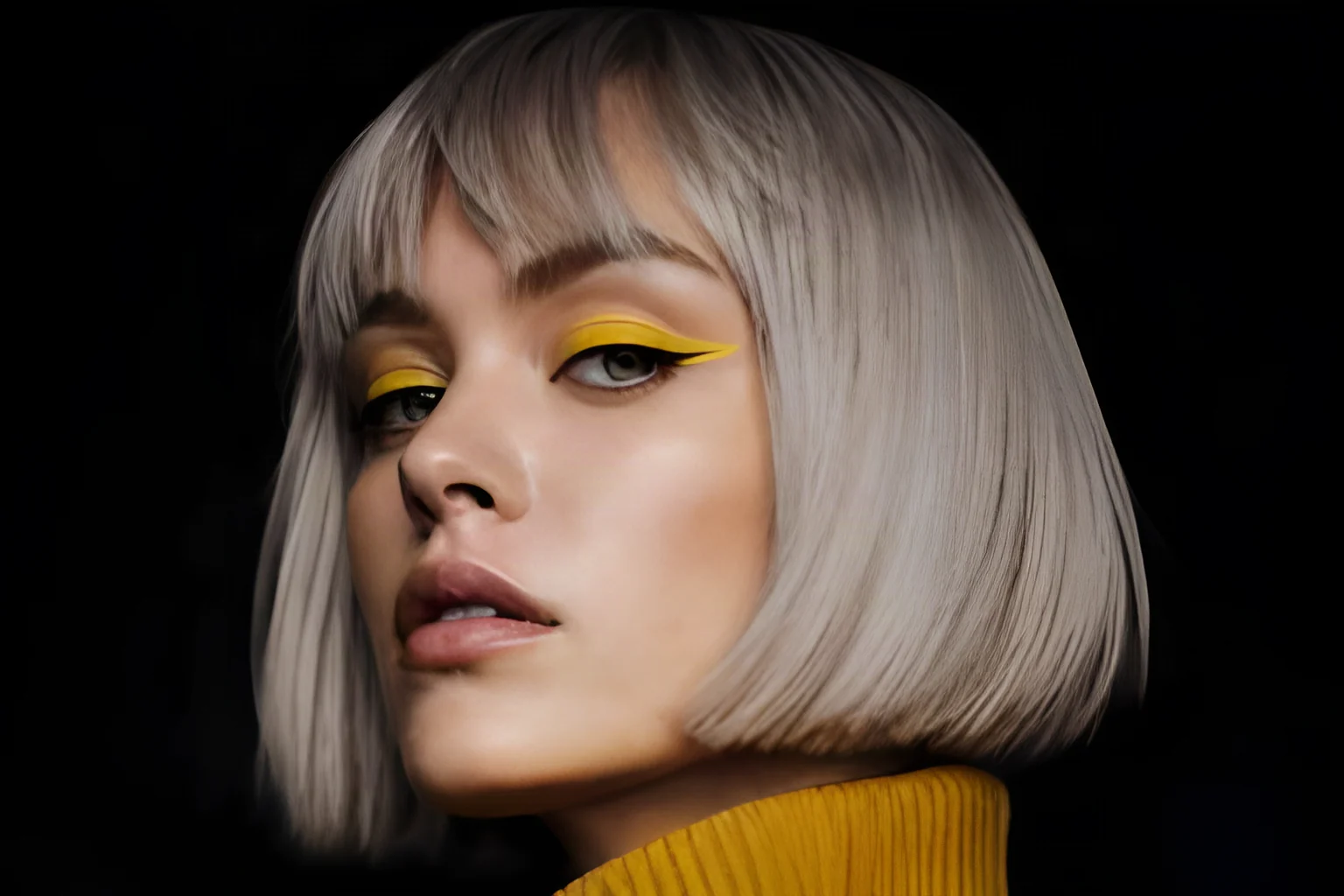
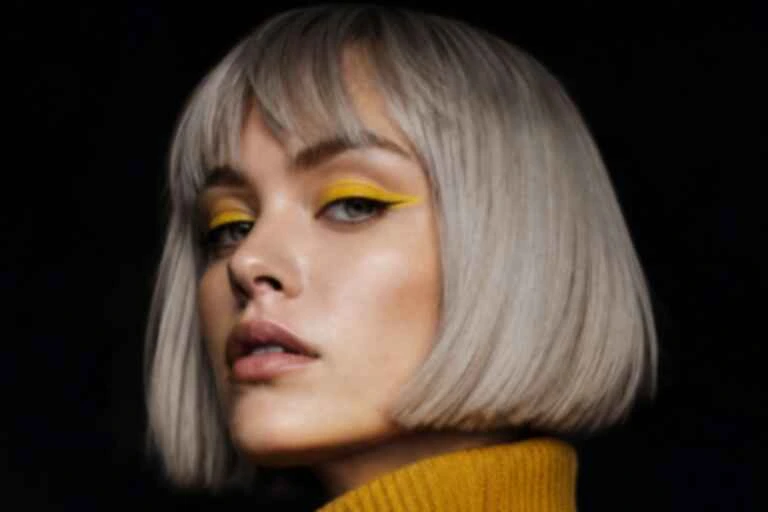
人物が写っている画像向けの任意の設定です。人物のいない画像ではオフのままにしてください。
機能
このページの画像超解像には、2 つのモード、任意で使える顔の補正、PNG でのダウンロード、拡大のたびに事前に表示されるクレジット消費量が備わっています。
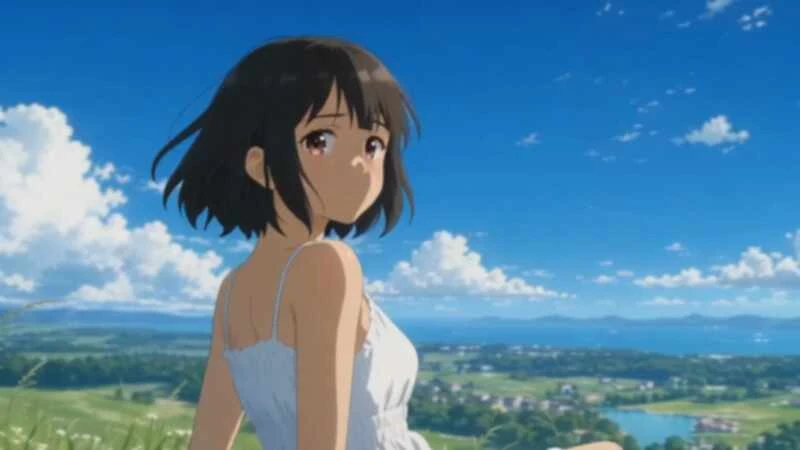
写真モードの超解像は、カメラで撮った写真、人物写真、商品写真に向いており、アニメモードはイラスト、マンガのページ、ゲームアートに向いています。元画像に合ったモードを選んで拡大を実行してください。どちらのモードも 2× から 16× までのすべての倍率で使え、次の画像ではモードを切り替えることもできます。
写真を拡大する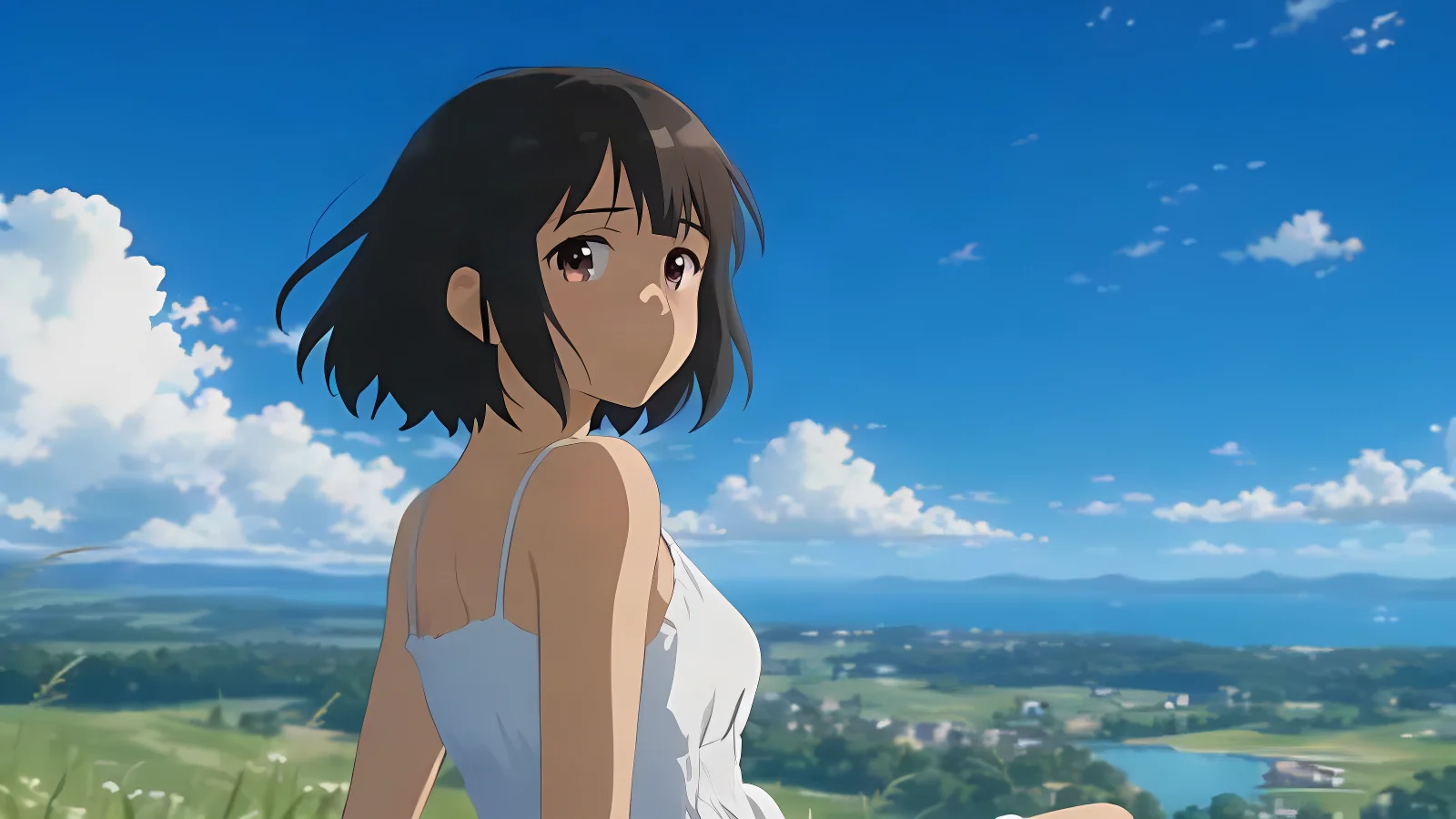
人物写真、家族写真、集合写真のように人が写った画像を超解像にかけるときは、顔の補正が役立ちます。風景、イラスト、商品写真には補正する顔がないので、オフのままで構いません。顔の補正は有料クレジットで利用でき、「費用」の行には「拡大」を押す前にそのクレジット数が表示されます。
人物写真を拡大する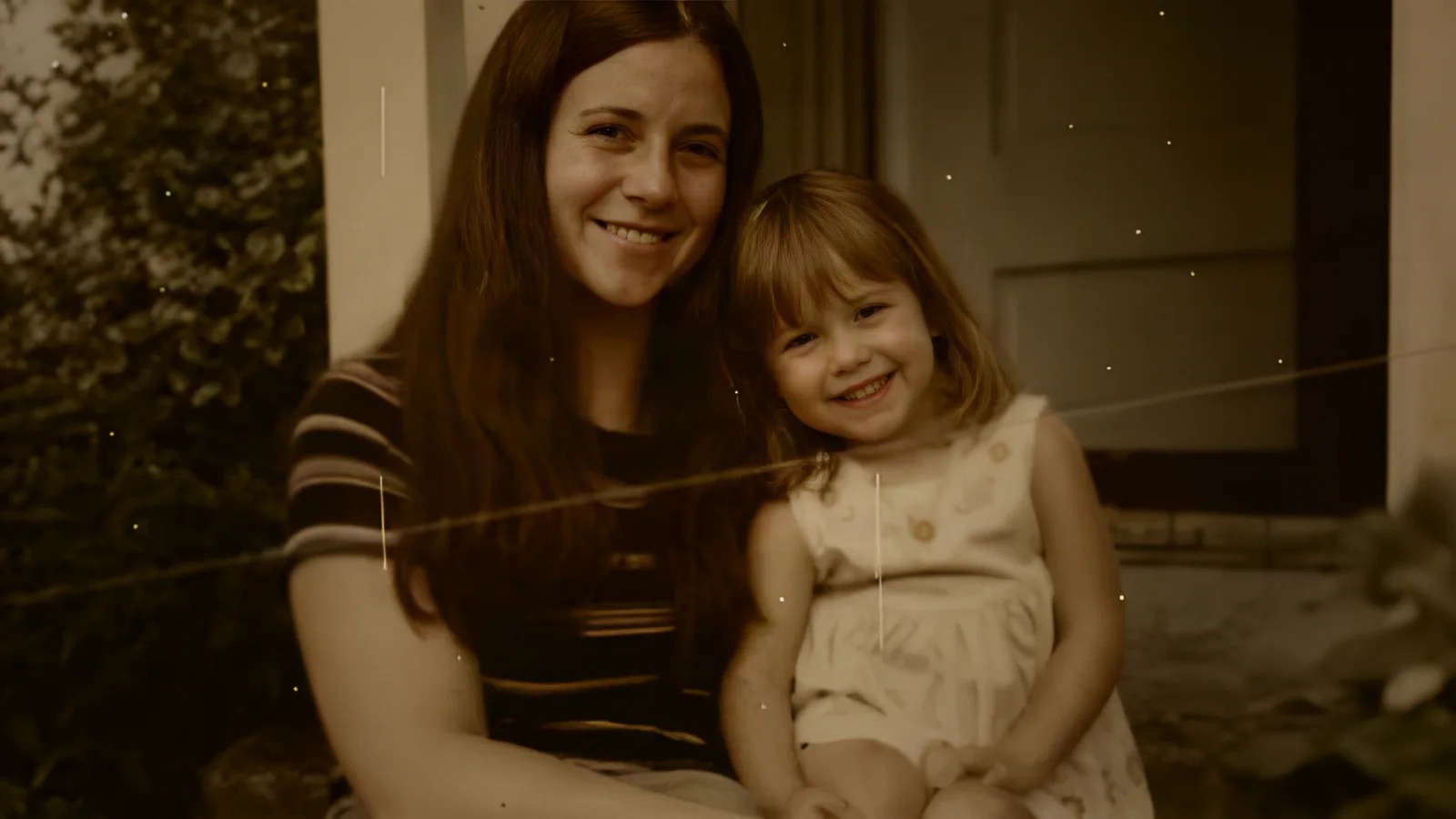
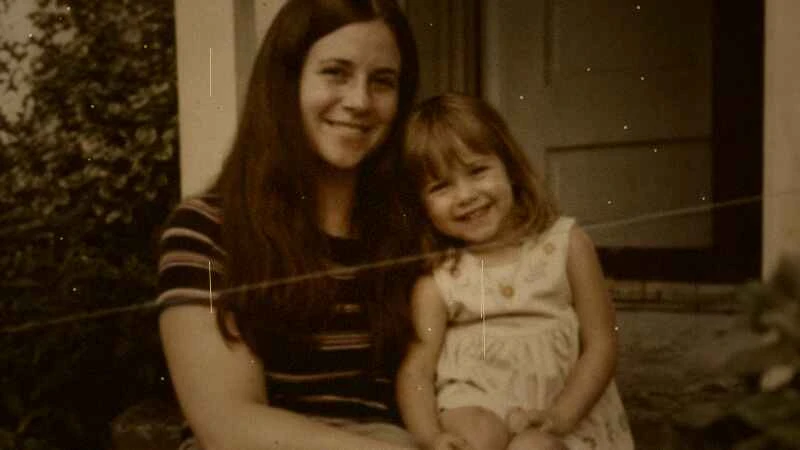
拡大した結果はすべて PNG でダウンロードでき、超解像の結果は最大 34 MP、約 8K に達します。有料クレジットの結果にはウォーターマークが入らず、毎日の無料クレジットの結果には入ります。印刷レイアウト、Web ページ、プレゼン資料、SNS の投稿に使えるほか、お使いのソフトでそのまま編集を続けられます。
拡大をはじめる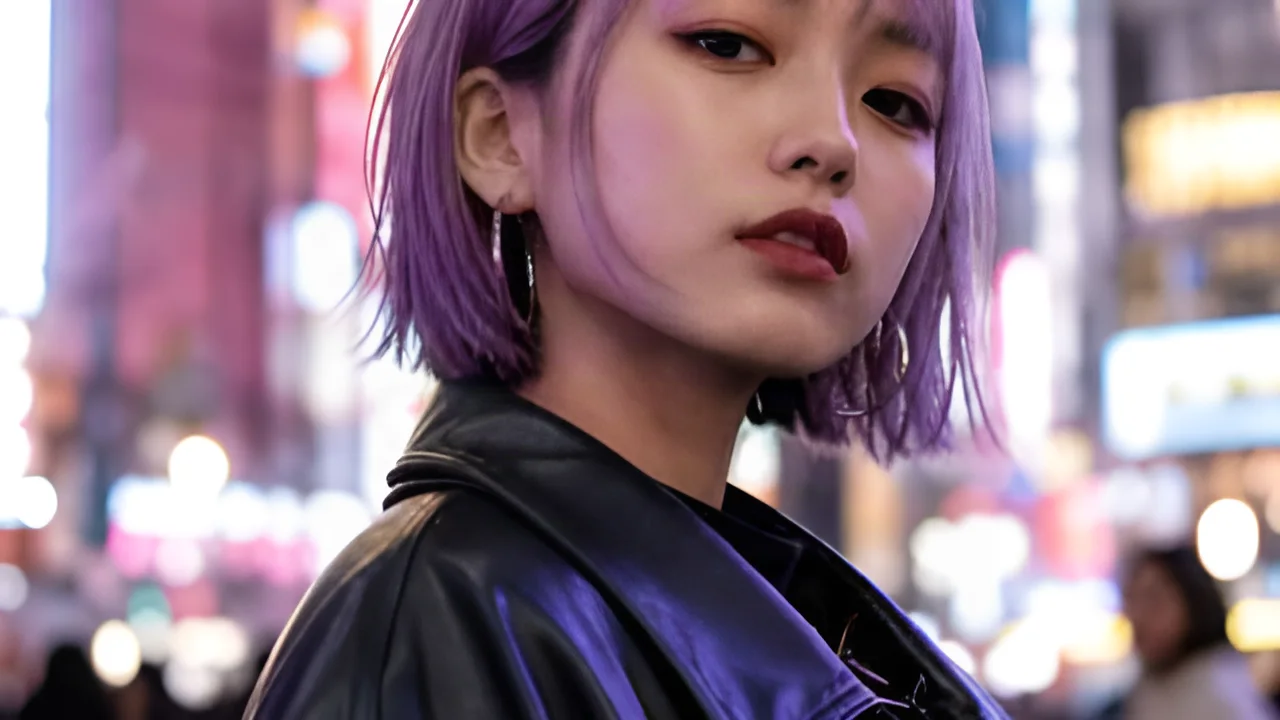
「拡大」を押す前に、「費用」の行にその拡大で使うクレジットが表示されるので、結果が出る前に費用がわかります。確認済みのアカウントには毎日無料クレジットが付与されるため、追加購入の前に最初の一枚を試せます。ログイン中のアカウントでは、費用の横に残高も表示されます。
費用を確認する

選ばれる理由
この AI 超解像ツールは、JPG・PNG・WebP のファイルを 2× から 16× まで拡大して PNG で受け取れます。画像の種類に合わせた設定、事前に表示される費用、ブラウザだけで使える手軽さを備えています。
2× から 16× までの 4 つの倍率で、控えめな拡大から、サムネイルをフルサイズの画像にするほどの拡大までカバーできます。画像の超解像なら、結果の大きさを自分で決められます。控えめな 2× から、非常に小さい元画像を 16× まで大きくする使い方まで選べます。
モードと顔の補正は画像ごとに選べます。家族の人物写真もファンアートも、それぞれ狙いどおりに超解像にかけられ、同じセッションで一枚ずつ続けて処理できます。
クレジットは超解像で大きく拡大したい画像に使い、それ以外は低い倍率にできます。拡大のたびに倍率を選び直せるので、画像ごとに倍率を変えても、残高は一つにまとまっています。
超解像後の PNG は別のファイルとしてダウンロードされ、元のファイルは変更されないので、両方を手元に残せます。いつでも元の画像に戻って、同じ画像を別の倍率でもう一度試せます。
ノートパソコン、タブレット、スマートフォンのブラウザでページを開き、アップロード欄から始めるだけです。レイアウトは手元の画面に合わせて調整されるので、小さな画面でも大きな画面でも同じ手順で使えます。
大切な画像を一枚選び、考えている倍率で一度実行してから、使うサイズで結果を元画像と見比べてください。その一回で、モード、倍率、費用がどう組み合わさるかがわかります。
使い方
このページでの超解像は、画像をアップロードし、モードと拡大倍率を選び、結果を見比べて PNG をダウンロードするという 3 ステップです。アップロード欄からダウンロードボタンまで、すべて同じページで完結します。
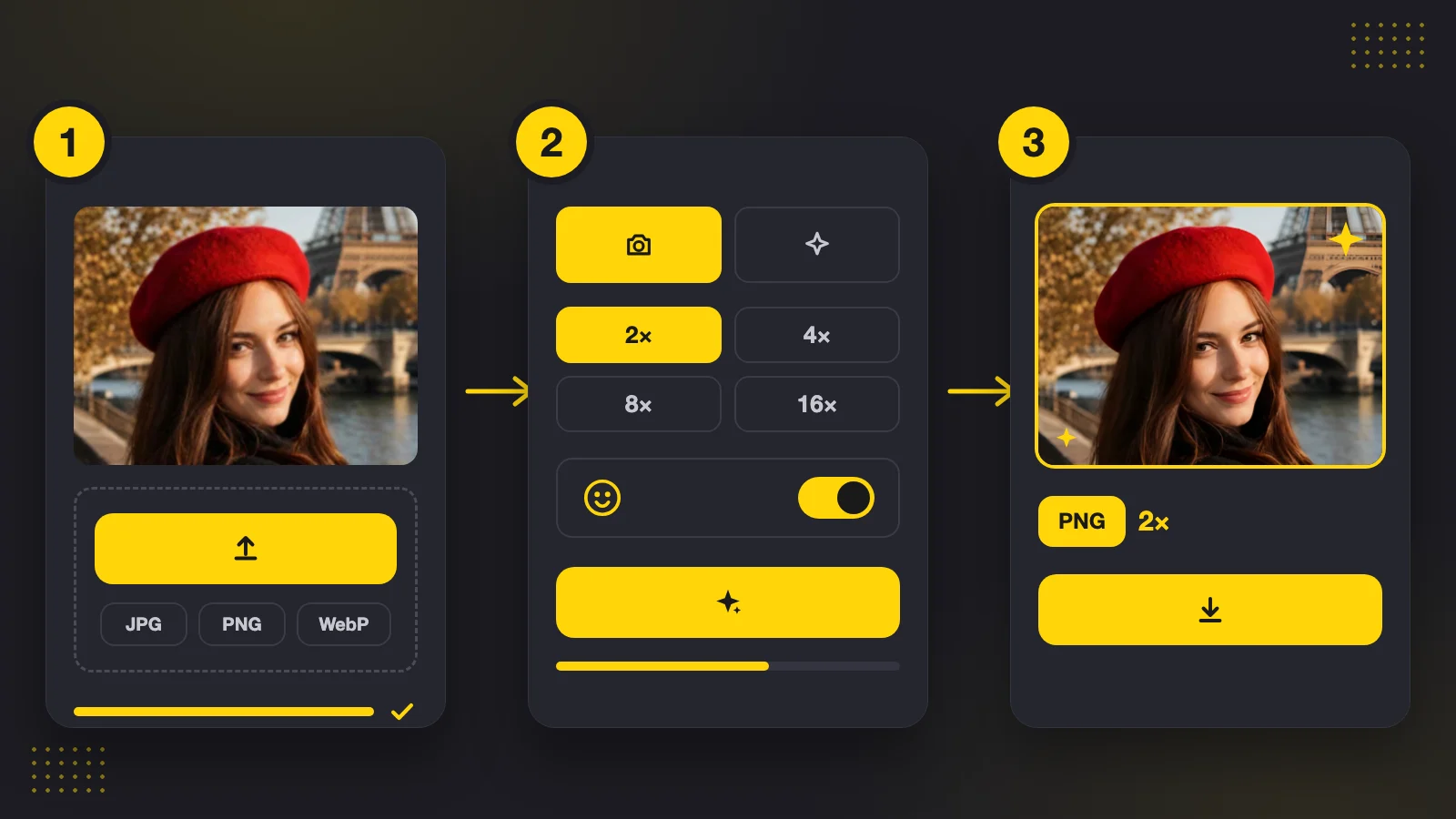
20 MB・8.5 MP までの静止画の JPG・PNG・WebP ファイルをアップロード欄にドロップするか、デバイスから選ぶか、クリップボードから貼り付けます。画像を読み込むとすぐにページがファイルを確認し、合う倍率を表示します。
カメラの写真には写真モード、イラストにはアニメモードを選び、続けて超解像の倍率(2×、4×、8×、16×)を選びます。人物が写っている画像では顔の補正をオンにしてください。16× の拡大は 2 回に分けて実行されます。
拡大が終わったら、スライダーをドラッグして元画像と超解像後のバージョンを見比べ、PNG をダウンロードします。拡大の実行中はページを離れても問題ありません。完了したジョブは履歴に表示されます。
拡大倍率
超解像の倍率は、画像の幅と高さの両方に適用されます。たとえば 4× の拡大では、各辺が 4 倍の長さになります。各画像には 34 MP に収まる倍率が表示されます。
幅と高さが二倍になります。少しだけ大きくしたい写真に向いた、控えめな拡大です。
幅と高さが四倍になります。印刷用や、より大きな画面で見る写真に向いています。
幅と高さが 8 倍になります。サムネイルなど、はるかに大きなキャンバスが必要な小さい元画像に向いています。
4× の拡大を続けて 2 回行い、16× に到達します。アイコンやアバターなど、さらに大きなキャンバスが必要な非常に小さい画像に向いています。
活用シーン
使いたいサイズより小さい画像こそ、超解像が役立つ場面です。人物写真、アニメイラスト、商品写真、スクリーンショットのどれも、小さなファイルから大きな PNG までの流れは同じです。
人物写真やスキャンした家族写真は、写真モードでの超解像が向いており、とくに顔の補正をオンにした場合に適しています。PNG はフォトブック、写真立て、共有アルバムに使えます。標準的なプリントサイズなら 2×、より大きなサイズなら 4× を選んでください。
ファンアート、ゲームアート、マンガのページをアニメモードの 2× や 4× にかけ、壁紙、プリント、ポートフォリオページ用の PNG をダウンロードします。小さなファイルで書き出したイラストレーターも、描き直さずに大きなキャンバスにできます。
掲載ページ、バナー、カタログページが、ファイルより大きな寸法を求めるときは、商品写真に写真の超解像を使います。PNG をダウンロードしたら、商品ページに公開する前に、いつものツールでトリミングや圧縮をしてください。
プレゼン資料、ヘルプ記事、投稿でより多くのピクセルが必要なときは、小さな文字入りのスクリーンショット、スライドの図、SNS 用画像を超解像で拡大します。これらは 2× か 4× を選べばたいてい足り、ダウンロード前に元画像と見比べてみてください。
制作ストーリーと活用例
“お客様が、祖父母のポートレートを 900×1,200 px でスキャンしたデータを持ち込み、A5 サイズでの印刷を希望されましたが、そのサイズにはファイルが小さすぎました。超解像で 2× に拡大し、顔の補正をオンにして、お客様が気に入ったほうのバージョンを残しました。PNG は店の A5 テンプレートにぴったり合い、注文はその週のうちに発送できました。”
よくある質問
オンラインで画像の高画質化を始める前によくある質問への回答です。超解像とは何か、どの倍率を選ぶか、どのファイルが使えるか、クレジットがどう使われるかを説明します。
超解像は、既存のピクセルを引き伸ばすだけでなく、必要な追加ピクセルを推定して画像を拡大する技術です。Super Resolution は JPG・PNG・WebP 画像にこの処理を行い、幅と高さが 2×、4×、8×、16× に大きくなった PNG を出力します。
印刷サイズ(インチ)に 300 を掛けると、印刷に必要なピクセルサイズがわかります。次に、そのサイズに届く超解像の倍率を選んでください。5×7 インチのプリントには約 1,500×2,100 ピクセルが必要なので、750×1,050 ピクセルの写真なら 2× の拡大が必要です。
リサイズは既存のピクセルを新しいサイズに引き伸ばし、超解像は学習済みモデルで新しいピクセルを推定します。同じ倍率なら、どちらも同じピクセル寸法になるため、違いは追加されるピクセルの作られ方にあります。
写真はまず 2× か 4× から始め、8× と 16× は、はるかに大きなキャンバスが必要な小さい元画像のために残しておきましょう。実際に使うサイズで結果を確認してください。16× の超解像は 2 回に分けて実行されます。
カメラで撮った人物写真、風景、商品写真には写真モードを使い、アニメの一場面、マンガのページ、コミック、ゲームアートなど描かれた作品にはアニメモードを使います。迷ったら、それぞれのモードで一度ずつ実行し、スライダーで 2 つの結果を見比べてください。
顔の補正は、人が写っている画像向けの任意の設定で、初期状態ではオフです。人物写真や家族写真では拡大を始める前にオンにし、イラストや風景ではオフのままにしてください。
はい、確認済みのアカウントには毎日無料クレジットが付与されるため、Super Resolution を無料で始められます。無料の結果は写真モードで顔の補正なしの 2× になり、ウォーターマークが入ります。有料クレジットの結果にはウォーターマークが入りません。
Super Resolution には、20 MB・8.5 MP までの静止画の JPG・PNG・WebP をアップロードでき、各辺は 16 〜 8,192 ピクセルです。結果はすべて最大 34 MP の PNG になるため、2× は受け付ける元画像のどれにも使え、元画像が小さいほど 4×、8×、16× も使えます。
拡大にかかるクレジットは結果のサイズによって決まり、処理が始まる前に「費用」の行に表示されます。倍率が大きいほど結果も大きくなるため、同じ画像なら小さい倍率よりクレジットを多く使います。
はい、必要なピクセルサイズに届く倍率を選んでください。4K は 3,840×2,160 ピクセルなので、1,920×1,080 の画像なら Super Resolution で 2× の拡大が必要です。
その拡大のために確保されていたクレジットは戻り、その試行には課金されません。同じ画像をもう一度始めることも、アップロード欄から別の画像を選ぶこともできます。
いいえ、ノートパソコンやスマートフォンがあれば十分で、何もインストールする必要はありません。Super Resolution の拡大は、お使いのデバイスではなくクラウドのサーバーで実行されます。画像は処理のためにそのサーバーへアップロードされ、完成した PNG がページに戻ってダウンロードできます。
小さな人物写真、アニメイラスト、商品写真、スクリーンショットを用意し、モードと倍率を選べば、印刷やページ、投稿に使える PNG を超解像で作成します。ページ上部のアップロード欄から、いつでも始められます。
画像を拡大する